La plupart des étiquettes QR code affichent des mentions telles que « Scannez-moi », « Scannez ici » ou « Scannez maintenant ». Ces indications expliquent la marche à suivre, sans préciser la raison. Sur un menu, un prospectus ou un emballage, un code sans récompense annoncée est ignoré par quiconque n'est pas déjà curieux, et le tirage commandé génère moins de scans qu'il ne le devrait.
QRCodeChimp vous permet désormais de créer autocollants personnalisés à code QR avec votre propre message. Au lieu d'un message générique, votre autocollant peut dire Voir le menu, Ajouter le contact, Inscrivez-vous, Obtenez 20% de réduction.
In QRCodeChimpLe cadre autour d'un code QR s'appelle un autocollant. Vous pouvez personnaliser le texte de l'autocollant du code QR sur les modèles compatibles tout en conservant les couleurs, le logo et le design général de votre code QR.
Le texte personnalisé des autocollants est disponible pour tous les utilisateurs et fonctionne sur tous les supports. QRCodeChimp de Red Lion
Découvrez pourquoi nous avons ajouté du texte personnalisé aux autocollants de code QR et comment vous pouvez l'ajouter pour augmenter le nombre de scans de vos codes QR et l'engagement des utilisateurs.
Principaux plats à emporter:
- Un texte personnalisé sur l'autocollant donne aux gens une raison claire de scanner.
- Adaptez votre appel à l'action à l'objectif et à l'emplacement du code QR.
- Le texte des autocollants doit être court, précis et facile à lire.
- Personnalisez les polices, les couleurs, la taille et le positionnement pour qu'ils correspondent à votre marque.
- Testez la version finale du code QR avant impression ou publication.
- Pourquoi avons-nous introduit le texte personnalisé pour les autocollants de code QR ?
- Pourquoi utiliser du texte personnalisé sur les autocollants de code QR ?
- Que pouvez-vous personnaliser sur les autocollants à code QR ?
- Comment ajouter du texte personnalisé à un autocollant de code QR
- Que peut-on écrire sur un autocollant avec un code QR ?
- Conseils pour rédiger un texte efficace pour les étiquettes de code QR
- Donnez aux gens une raison de scanner
- Questions fréquemment posées
Pourquoi avons-nous introduit le texte personnalisé pour les autocollants de code QR ?
Merci beaucoup QRCodeChimp Les utilisateurs souhaitaient plus de flexibilité que les textes prédéfinis sur les autocollants, tels que « Scannez-moi » ou « Scannez ici ».
Les différents codes QR ont des objectifs différents. Un restaurant peut vouloir dire Voir le menu, une carte de visite numérique peut être utilisée Ajouter le contact, tandis qu'un code QR promotionnel peut indiquer Obtenez 20% de réduction.
De plus, les marques peuvent souhaiter indiquer clairement au préalable ce que les utilisateurs recevront en scannant le code QR, par exemple : Télécharger le PDF or Rejoignez le programme de fidélité.
Ces retours nous ont incités à introduire la possibilité de personnaliser le texte des autocollants de codes QR compatibles, offrant ainsi aux utilisateurs un meilleur contrôle sur l'appel à l'action affiché autour de leurs codes QR.
Pourquoi utiliser du texte personnalisé sur les autocollants de code QR ?
Un code QR seul ne révèle pas forcément aux utilisateurs ce qui se passera lorsqu'ils le scanneront. Le texte affiché sur le code QR leur fournit le contexte nécessaire avant qu'ils ne décident d'agir.
Comparez:
- Scannez-moi → Afficher le menu
- Scannez ici → Ajouter un contact
- Scannez maintenant → Obtenez 20 % de réduction
- Scannez le code QR → Rejoignez le programme de fidélité
Une spécificité appel à l'action par code QR Cela informe les utilisateurs sur ce à quoi ils peuvent s'attendre après le scan et leur donne une raison plus claire d'agir. Cela permet également de définir des attentes réalistes avant même leur arrivée à destination.
Au lieu de s'appuyer sur un « générique »Scannez-moi Grâce au cadre du code QR, vous pouvez adapter le message au contenu, à l'offre ou à l'action qui vous attend de l'autre côté.
Que pouvez-vous personnaliser sur les autocollants à code QR ?
Commencez par choisir un modèle compatible parmi les Autocollants personnalisés section. Selon l'autocollant sélectionné, vous pouvez personnaliser :
- Texte autocollant
- Taille du texte
- Police et graisses de police disponibles
- Couleurs du texte, du cadre, du panneau et des icônes
- Taille du code QR
- position horizontale et verticale du code QR
Vous pouvez également utiliser les couleurs de votre code QR existant ou appliquer des couleurs personnalisées à l'autocollant.
Si votre code QR inclut déjà un logo, celui-ci reste en place ; vous pouvez donc créer des autocollants de code QR avec logo, texte personnalisé et couleurs de marque.
À noter: Le texte personnalisé est disponible pour les modèles répertoriés sous la catégorie Autocollants personnalisés section. Les options de personnalisation disponibles peuvent varier légèrement selon le modèle d'autocollant.
Comment ajouter du texte personnalisé à un autocollant de code QR
QRCodeChimpL'outil de création d'autocollants de codes QR est intégré à l'éditeur de codes QR, ce qui vous permet de personnaliser le texte des autocollants lors de la création d'un nouveau code QR ou de la modification d'un code existant.
Étape 1 : Créez ou modifiez votre code QR
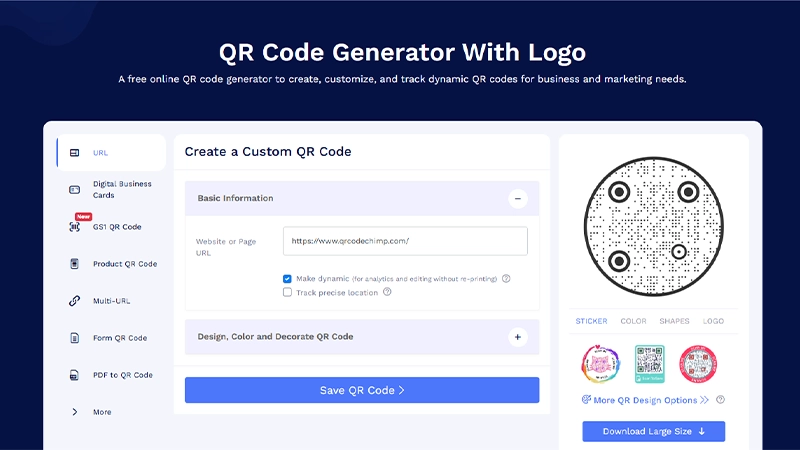
Choisissez n'importe quel QRCodeChimp Solutionnez et saisissez les informations requises, ou ouvrez un code QR existant pour le modifier.
Pour ce tutoriel, nous utiliserons la solution du code QR URL.
Étape 2 : Ouvrir plus d’options de conception de QR code
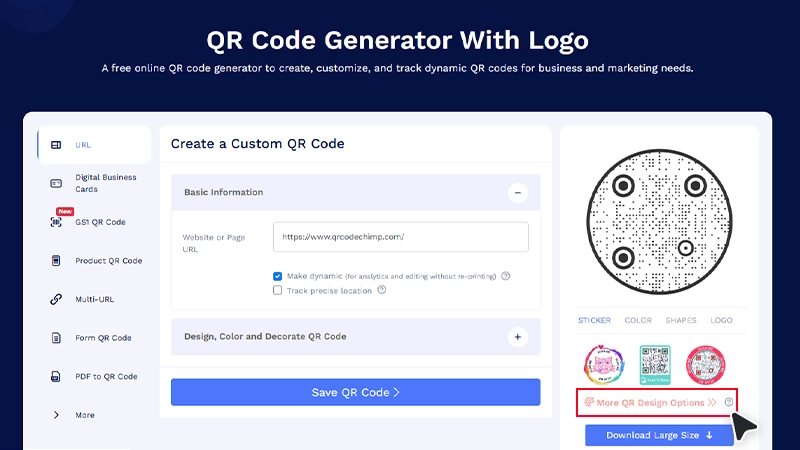
Accédez à la section de personnalisation du code QR et cliquez Plus d'options de conception QRVous pouvez également cliquer sur l’onglet « Conception, couleur et décoration du code QR » pour ouvrir les options de conception.
Étape 3 : Choisissez un autocollant personnalisé
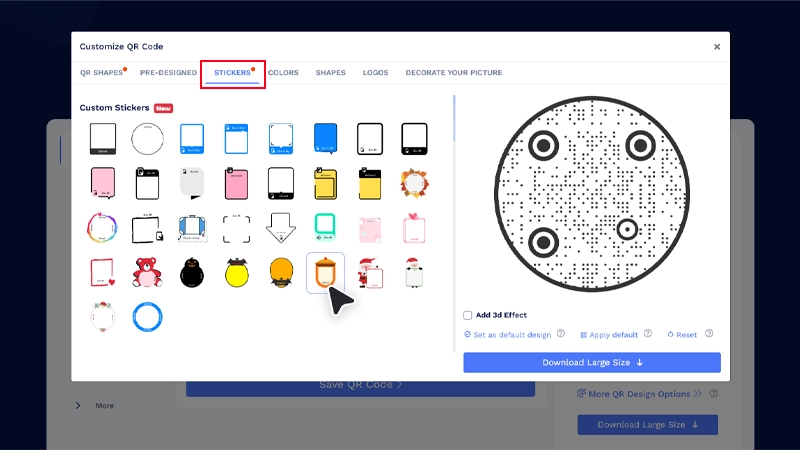
Ouvrez le Autocollants onglet et sélectionnez un motif parmi les Autocollants personnalisés section. Une Autocollant personnalisé Une fenêtre contextuelle s'ouvrira.
Étape 4 : Ajoutez le texte de votre autocollant
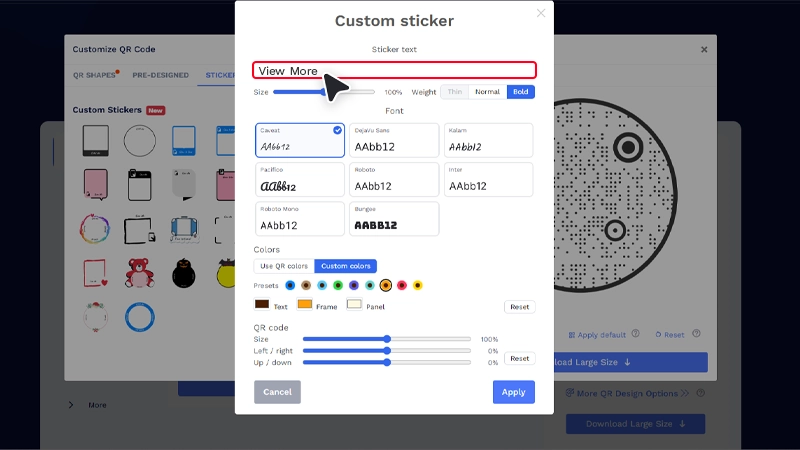
Dans la fenêtre contextuelle, remplacez le texte par défaut par votre propre message ou appel à l'action.
Par exemple, vous pouvez utiliser Voir le menu, Guide de téléchargement, Ajouter le contact, Offre de réclamation, selon la fonction de votre code QR.
AstucePour modifier le texte ultérieurement sans changer le design de l'autocollant, cliquez à nouveau sur l'autocollant sélectionné pour rouvrir l'interface. Autocollant personnalisé Afficher la fenêtre contextuelle et mettre à jour le texte.
Étape 5 : Personnaliser l’autocollant
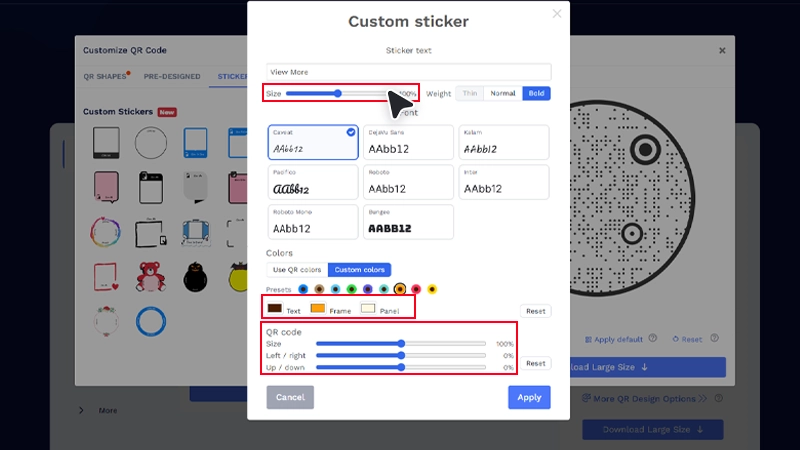
Ajustez la taille du texte, la police, l'épaisseur des caractères, les couleurs, la taille du code QR et la position du code QR en fonction de votre design.
Prévisualisez les modifications au fur et à mesure que vous personnalisez l'autocollant pour vous assurer que le texte et le code QR restent bien visibles.
NoteSi le texte est trop long, il risque de ne pas tenir dans le cadre. Réduisez sa taille ou raccourcissez-le pour qu'il s'y adapte.
Étape 6 : Appliquer et enregistrer
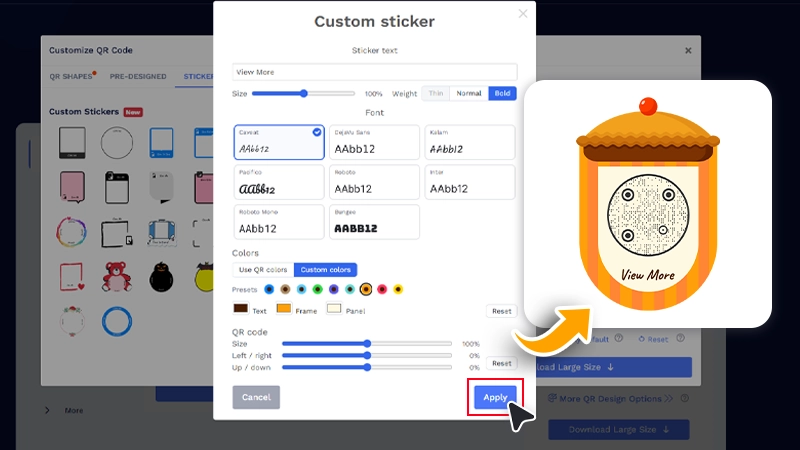
Une fois que vous êtes satisfait du design, cliquez Appliquer, puis enregistrez votre code QR.
Toujours tester le code QR final avant de l'imprimer ou de le publier.
Que peut-on écrire sur un autocollant avec un code QR ?
Le texte de votre étiquette de code QR doit correspondre à ce que les utilisateurs trouveront après le scan. Commencez par indiquer la fonction du code QR, puis choisissez la phrase la plus courte qui décrit clairement le résultat.
| Cas d'utilisation | Exemple de texte pour autocollant |
|---|---|
| Carte de visite numérique | Ajouter un contact, restons en contact |
| Restaurant | Voir le menu, commander ici |
| Promotion | Obtenez 20 % de réduction, profitez de l'offre ! |
| Produit | Voir les détails, En savoir plus |
| Avis | Laissez un avis, partagez vos commentaires |
| Événements | Inscrivez-vous maintenant, enregistrez-vous |
| PDF ou brochure | Consulter la brochure, télécharger le guide |
Le message le plus pertinent dépend également de l'emplacement du code QR. Un chevalet de table peut simplement indiquer : Commander ici car le contexte est évident, alors qu'un prospectus ou une pancarte peut nécessiter un message plus spécifique.
Conseils pour rédiger un texte efficace pour les étiquettes de code QR
Un texte d'autocollant bien choisi peut rendre votre code QR plus facile à comprendre et plus attrayant à scanner. Gardez ces conseils à l'esprit lors du choix de votre message.
✅Soyez précis et clair dans votre message.
On lit souvent l'autocollant en une seconde, parfois même de loin. Veillez à ce que le message soit clair et facile à comprendre.
- Soyez bref. Deux ou trois mots suffisent souvent.
- Indiquez aux gens ce qu'ils obtiendront après la numérisation.
- Utilisez un appel à l'action spécifique plutôt qu'une invite générique.
- Mettez en avant l'avantage lorsqu'il existe.
- Faites correspondre le message à l'objectif et à l'emplacement du code QR.
- Lorsque vous autocollants à code QR imprimés, assurez-vous que le texte et le code QR restent nets à la taille d'impression finale.
- Testez la conception complète du code QR avant publication ou impression.
La différence est facile à constater :
- Scannez ici → Générique
- Voir le menu → Spécifique
- Obtenez 20% de réduction → Axé sur les avantages
✅Testez différents messages pour voir ce qui fonctionne
Parfois, deux messages peuvent convenir à un même code QR. Par exemple, un restaurant peut choisir entre Voir le menu et Commander ici, tandis qu'un code QR promotionnel peut utiliser Offre de réclamation or Obtenez 20% de réduction.
Si vous utilisez des codes QR dynamiques, vous pouvez tester différents messages autocollants sur des codes QR distincts pointant vers la même destination et comparer l'activité de scan dans le QRCodeChimp tableau de bord.
Cela peut vous aider à identifier quel message fonctionne le mieux pour un emplacement ou un public particulier.
N'oubliez pas que le texte de l'autocollant fait partie intégrante du cadre du code QR imprimé. Si vous modifiez le texte ultérieurement, la version mise à jour apparaîtra dans les nouveaux téléchargements, mais vous devrez réimprimer les autocollants déjà imprimés.
✅Faites attention à la taille du texte et à la longueur des caractères
Des appels à l'action plus longs peuvent fournir davantage de contexte, mais les étiquettes de code QR ont un espace limité. Si le texte est trop long, il risque de ne pas tenir correctement dans le cadre.
Vous pouvez réduire la taille de la police pour l'adapter, mais un texte trop petit peut devenir difficile à lire, surtout lorsqu'il est vu de loin ou imprimé en petite taille.
Veillez à ce que le message reste concis, clair et lisible. Trouvez un juste équilibre entre la longueur du texte et la taille de la police pour que l'appel à l'action soit facile à repérer et à comprendre.
Donnez aux gens une raison de scanner
Un autocollant avec un code QR est souvent la dernière chose qu'une personne voit avant de décider de le scanner. Au lieu d'utiliser un message générique, privilégiez un texte qui explique ce qui se trouve au verso.
Créez des autocollants de code QR personnalisés qui correspondent à votre marque, communiquent un appel à l'action clair et indiquent précisément aux gens pourquoi ils devraient scanner le code.
Questions fréquemment posées
Puis-je ajouter du texte personnalisé à n'importe quel code QR ?
Le texte personnalisé des autocollants fonctionne sur toute la surface QRCodeChimp des solutions, mais vous devez choisir un modèle pris en charge parmi les Autocollants personnalisés .
Le texte de l'autocollant modifie-t-il le code QR lui-même ?
Non. Le texte de l'autocollant apparaît dans le cadre autour du code QR et ne modifie pas les données qu'il contient. Toutefois, il est toujours conseillé de tester le visuel final à la taille d'impression prévue afin de vérifier que le code QR est bien scanné.
La personnalisation du texte des autocollants est-elle possible pour tous les utilisateurs ?
Oui. La personnalisation du texte des autocollants est disponible pour tous. QRCodeChimp utilisateurs quel que soit le forfait.
Puis-je modifier le texte de l'autocollant après l'impression ?
Vous pouvez modifier le texte de l'autocollant sur le code QR enregistré et utiliser le nouveau design pour vos prochains téléchargements. Cependant, les autocollants déjà imprimés ne seront pas mis à jour et devront être réimprimés.
Comment ajouter un cadre d'appel à l'action autour d'un code QR ?
In QRCodeChimpLe cadre autour d'un code QR s'appelle un autocollant, et l'appel à l'action est le texte affiché dessus.
Ajouter un cadre d'appel à l'action autour d'un code QR, ouvert Plus d'options de conception QR, Aller à Autocollants, choisissez un modèle parmi les Autocollants personnalisés Dans cette section, remplacez le texte par défaut par votre CTA, puis cliquez. Appliquer.
Vous pouvez également personnaliser le texte, le cadre, le panneau, les couleurs, la taille du code QR et son positionnement afin de créer un design de cadre de code QR adapté à votre cas d'utilisation ou à votre marque.
Encore
Comment créer des autocollants à code QR qui se scannent de manière fiable
Apprenez à créer des autocollants à code QR fiables. Choisissez le type, la taille, le design, le format de fichier, le matériau et l'emplacement du code QR avant l'impression.
Comment créer un code QR pour les avis Google pour votre entreprise
Découvrez comment créer un code QR pour vos avis Google à partir du lien correspondant. Personnalisez, testez et téléchargez votre code QR pour une utilisation imprimée et numérique.
Comment créer un code QR pour votre liste de souhaits ou votre registre Amazon
Créez un code QR pour votre liste de souhaits Amazon, votre liste de naissance ou votre liste de mariage en 3 étapes faciles. Copiez votre lien, générez-le, personnalisez-le et partagez-le en le scannant.
Alternative à QRCode Monkey : QRCodeChimp contre le singe à code QR
Vous cherchez une alternative à QRCode Monkey ? Comparez QR Code Monkey et QRCodeChimp sur les codes QR statiques et dynamiques, l'analyse, la personnalisation, la tarification, les cartes de visite numériques, la création en masse et les fonctionnalités d'équipe.
Le Plus Populaire
Contacter Les Ventes
