La collecte de prospects n'est utile que si votre équipe peut agir rapidement.
Avec QRCodeChimpGrâce à l'intégration HubSpot de [nom de l'entreprise], vous pouvez envoyer les données collectées via votre [nom de l'entreprise]. QRCodeChimp Intégrez vos formulaires directement dans HubSpot. Vous n'avez pas besoin de transférer les réponses manuellement ni de les acheminer via un autre outil d'automatisation.
Connectez votre compte HubSpot, choisissez la destination des données et associez les champs de votre formulaire aux propriétés HubSpot correspondantes. Lorsqu'un utilisateur soumet le formulaire, QRCodeChimp stocke la réponse et envoie les données mappées à HubSpot.
Ce guide vous accompagne tout au long de l'installation.
- Comment le QRCodeChimp et l'intégration HubSpot fonctionne
- Ce dont vous avez besoin avant de commencer
- Étapes de connexion QRCodeChimp Formulaires avec HubSpot
- Testez votre intégration HubSpot
- Vérifiez la réponse dans QRCodeChimp
- Vérifiez l'état de l'intégration HubSpot
- Vérifiez le contact dans HubSpot
- Pourquoi vérifier à la fois les réponses au formulaire et les détails d'intégration ?
- Problèmes courants à vérifier
- Conclusion
- Foire aux questions
Comment le QRCodeChimp et l'intégration HubSpot fonctionne
Le processus est simple :
Soumission du formulaire → QRCodeChimp Réponses aux formulaires → Association des champs → HubSpot
Lorsqu'une personne soumet votre QRCodeChimp forme:
- QRCodeChimp enregistre la réponse complète au formulaire.
- L'intégration HubSpot vérifie les correspondances d'objets et de champs que vous avez configurées.
- Les valeurs mappées sont envoyées à HubSpot.
- HubSpot crée l'enregistrement correspondant.
- QRCodeChimp enregistre l'état de l'intégration afin que vous puissiez vérifier si les données ont été envoyées avec succès.
Un point important est que QRCodeChimp L'envoi de tous les champs de votre formulaire n'est pas automatique. Seuls les champs que vous associez à des propriétés HubSpot sont inclus dans l'action HubSpot.
Par exemple, votre formulaire pourrait recueillir :
- Nom
- Téléphone
- Demande
Si vous ne sélectionnez que le nom, l'adresse e-mail et le numéro de téléphone, les quatre réponses restent disponibles dans QRCodeChimpToutefois, seuls ces trois champs mappés sont envoyés à HubSpot.
Ce dont vous avez besoin avant de commencer
Assurez-vous que vous avez:
- A QRCodeChimp compte avec accès à l'intégration HubSpot
- Un compte HubSpot que vous pouvez autoriser
- A QRCodeChimp formulaire avec les champs que vous souhaitez collecter
- Propriétés correspondantes disponibles dans HubSpot
Cela permet également de décider où la réponse doit être placée dans HubSpot avant de commencer.
QRCodeChimp vous permet de sélectionner un objet HubSpot tel que :
- Contact
- Entreprise
- Traiter
- Ticket
Dans ce guide, nous utiliserons Contact.
Étapes de connexion QRCodeChimp Formulaires avec HubSpot
Suivez ces étapes pour intégrer HubSpot à QRCodeChimp formes.
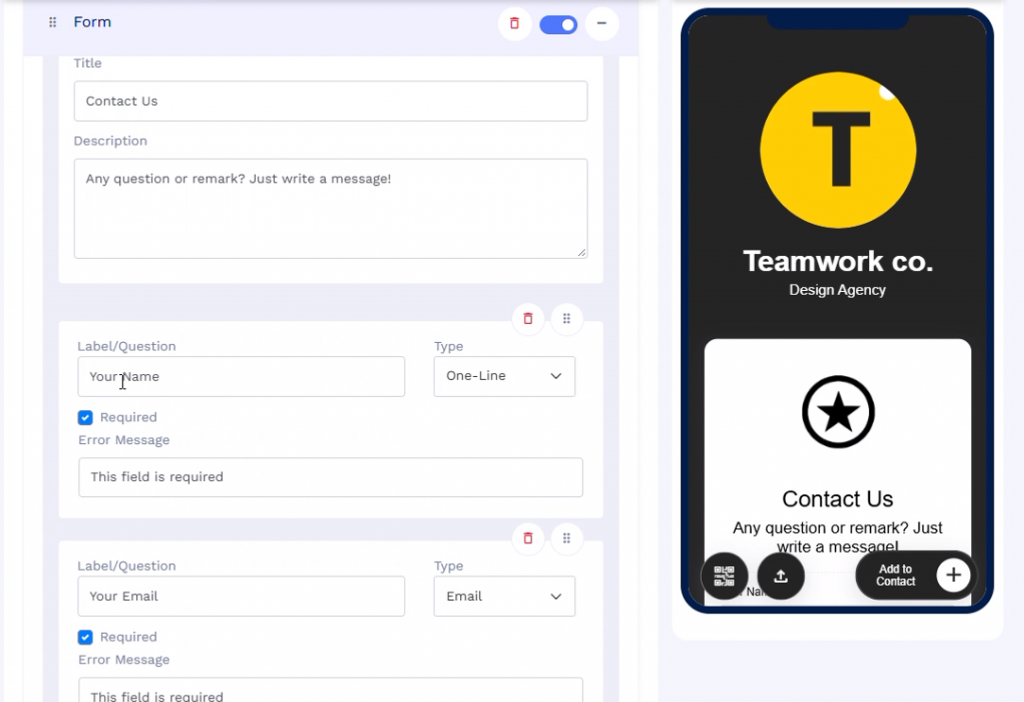
Étape 1 : Créez ou ouvrez votre QRCodeChimp Formulaire
Connectez-vous à QRCodeChimp Créez ensuite un code QR pour votre formulaire. Si vous avez déjà un formulaire, ouvrez-le pour le modifier.
Configurez les champs que vous souhaitez que les visiteurs remplissent. Par exemple :
- Votre nom*
- Téléphone
- Votre demande
Complétez le reste des paramètres de votre formulaire selon vos besoins.
Étape 2 : Ouvrir les paramètres d’intégration du formulaire
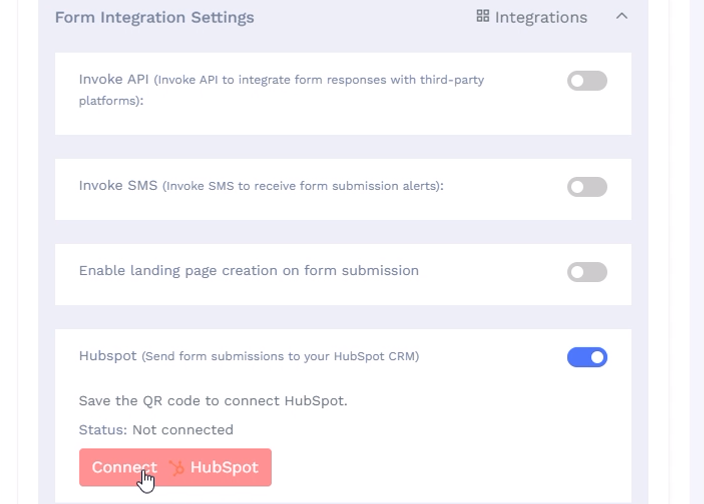
Faites défiler jusqu'à Paramètres d'intégration de formulaire dans l'éditeur de formulaires.
Ici, vous pouvez configurer ce qui se passe après l'envoi du formulaire. Trouvez l'intégration HubSpot et activez-la.
Étape 3 : connectez votre compte HubSpot
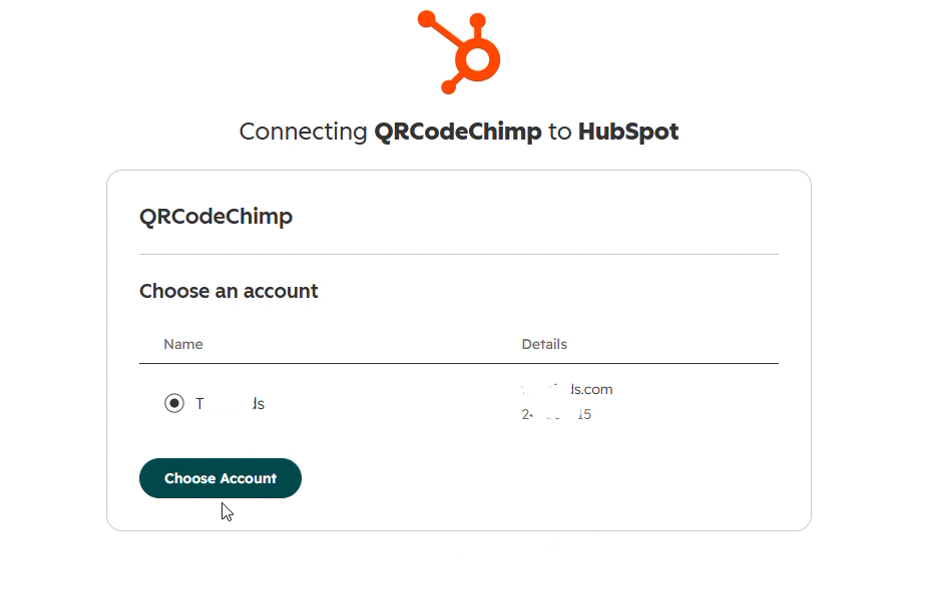
Cliquez sur l'option permettant de connecter HubSpot. Vous serez redirigé vers HubSpot pour autoriser la connexion. QRCodeChimp.
Si votre identifiant HubSpot vous donne accès à plusieurs comptes, sélectionnez le compte que vous souhaitez connecter.
Choisissez le compte et approuvez la connexion. HubSpot vous redirigera ensuite vers QRCodeChimp.
Une fois la connexion établie, QRCodeChimp affichera HubSpot comme Connectée ainsi que les informations du portail associé.
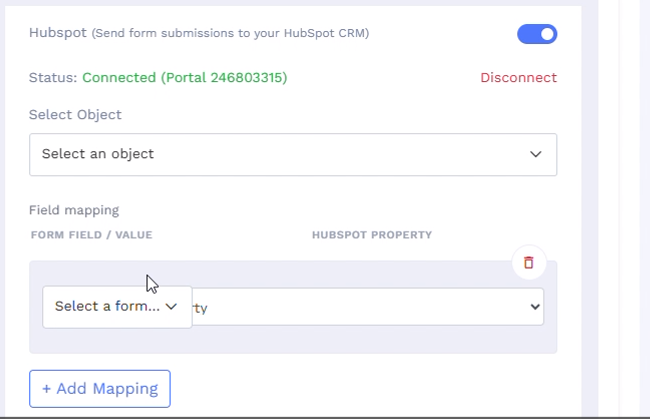
Astuce: Si vous gérez plusieurs comptes HubSpot, vérifiez les informations du portail avant de continuer. Cela permet de garantir que les réponses à votre formulaire sont acheminées vers le compte approprié.
Étape 4 : Sélectionnez l’objet HubSpot
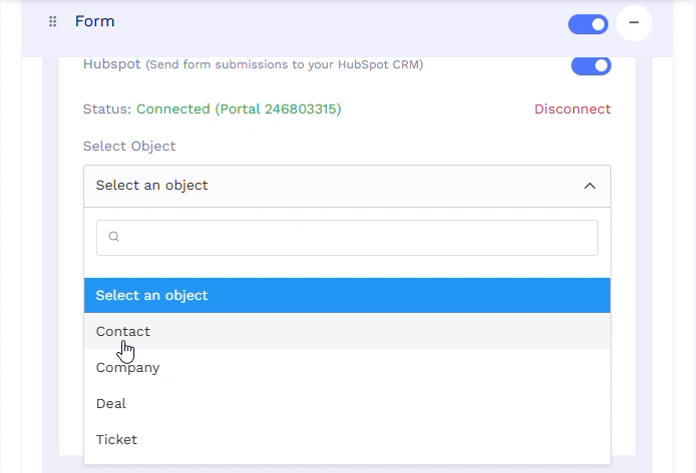
Ensuite, ouvrez le Sélectionnez un objet menu déroulant.
Choisissez le type d'enregistrement HubSpot souhaité. QRCodeChimp créer.
Les options disponibles affichées comprennent :
- Contact
- Entreprise
- Traiter
- Ticket
Pour recueillir des prospects ou des coordonnées, sélectionnez Contact.
Vos réponses au formulaire seront désormais acheminées vers les enregistrements de contact HubSpot en fonction des correspondances que vous configurerez ensuite.
Étape 5 : Cartographiez votre QRCodeChimp champs vers HubSpot
Maintenant, dites QRCodeChimp où chaque réponse de formulaire doit être enregistrée dans HubSpot.
Pour chaque champ de formulaire que vous souhaitez envoyer, sélectionnez sa propriété HubSpot correspondante. N'ajoutez de mappages que pour les données à envoyer.
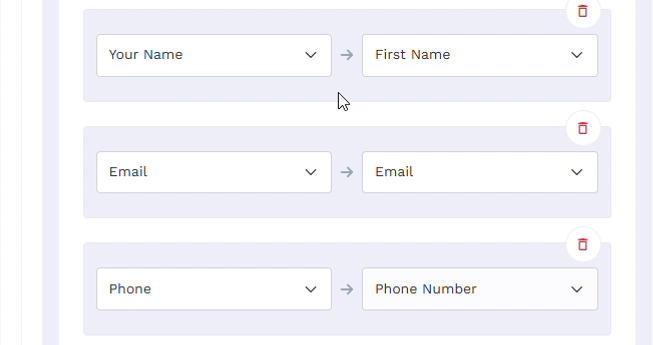
Les champs non mappés font toujours partie du QRCodeChimp Réponse du formulaire. Elles ne sont tout simplement pas incluses dans l'action HubSpot.
Par exemple, supposons que votre formulaire contienne également Votre demandemais vous ne cartographiez pas ce champ.
Un utilisateur pourrait soumettre :
- Nom : Gwen
- Courriel : gwen@abindustries.com
- Téléphone: 8452170369
- Demande de renseignements : Demande de prix
QRCodeChimp conserverait les quatre valeurs.
HubSpot ne recevrait que :
- Prénom : Gwen
- Courriel : gwen@abindustries.com
- Numéro de téléphone: 8452170369
Si vous souhaitez également inclure les informations de la demande dans HubSpot, associez-les à une propriété HubSpot appropriée.
Étape 6 : Enregistrez votre formulaire
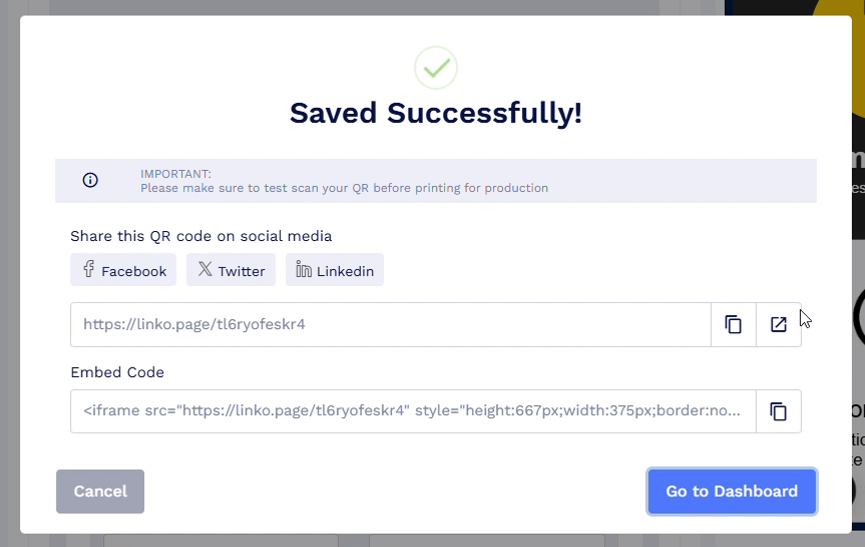
Une fois que votre compte HubSpot, vos objets et vos mappages de champs sont prêts, enregistrez le code QR du formulaire. QRCodeChimp confirmera que vos modifications ont été enregistrées.
Votre routage HubSpot est maintenant configuré.
Testez votre intégration HubSpot
Avant d'utiliser le formulaire dans une campagne en production, veuillez soumettre une réponse test. Cela vous permettra de vérifier le bon fonctionnement des deux aspects de l'intégration.
Étape 7 : Ouvrez et remplissez le formulaire en direct
Ouvrez le formulaire à l'aide de son code QR ou de son lien direct. Remplissez les champs avec des données de test reconnaissables.
Veuillez accepter les conditions requises avant de soumettre le formulaire.

Étape 8 : Soumettez le formulaire
Soumettez le formulaire rempli.
Vous devriez voir un message de confirmation indiquant que QRCodeChimp a reçu la réponse.
Vérifiez la réponse dans QRCodeChimp
Étape 9 : Réponses au formulaire ouvert
Retournez à votre QRCodeChimp tableau de bord.
Ouvrez Réponses au formulaire.
Votre nouvelle contribution devrait apparaître dans la liste des réponses, avec les données saisies par l'utilisateur.
Dans notre exemple, vous verriez le nom de Gwen, son adresse e-mail, son numéro de téléphone et sa demande.
Cela confirme que QRCodeChimp Nous avons reçu le formulaire.

Vérifiez l'état de l'intégration HubSpot
La réception de la réponse au formulaire et son envoi à HubSpot sont deux étapes distinctes du processus.
QRCodeChimp vous permet de vérifier si l'action HubSpot a été effectuée avec succès.
Étape 10 : Ouvrir les détails d’intégration
Ouvrez Détails de l'intégration pour la réponse au formulaire.
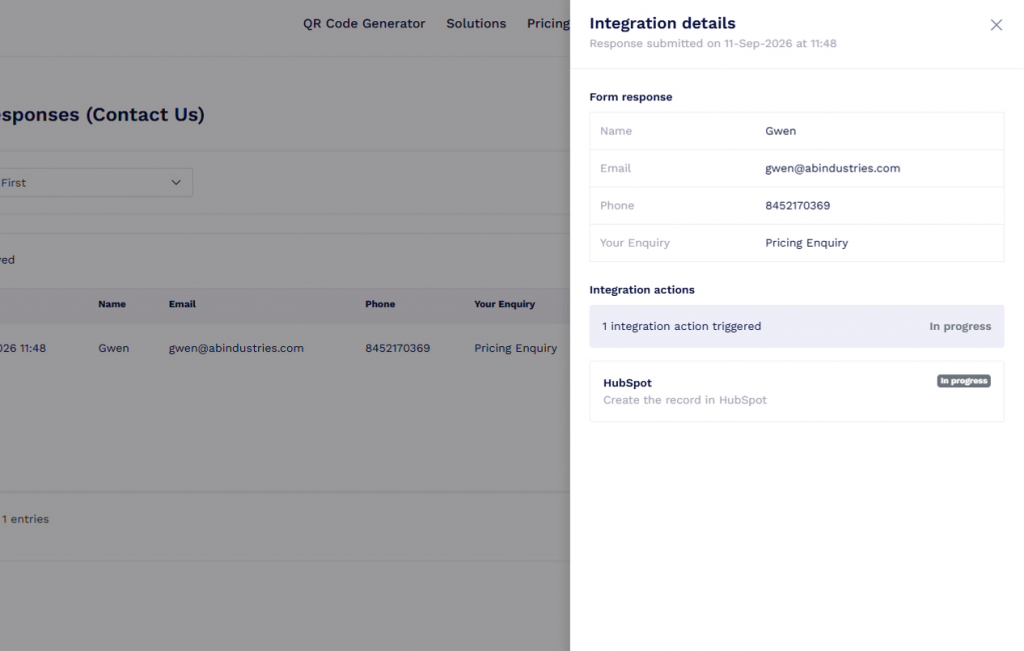
Pour une intégration réussie des contacts, les détails montrent que QRCodeChimp tentative de création de l'enregistrement dans HubSpot et indication du succès de cette action.
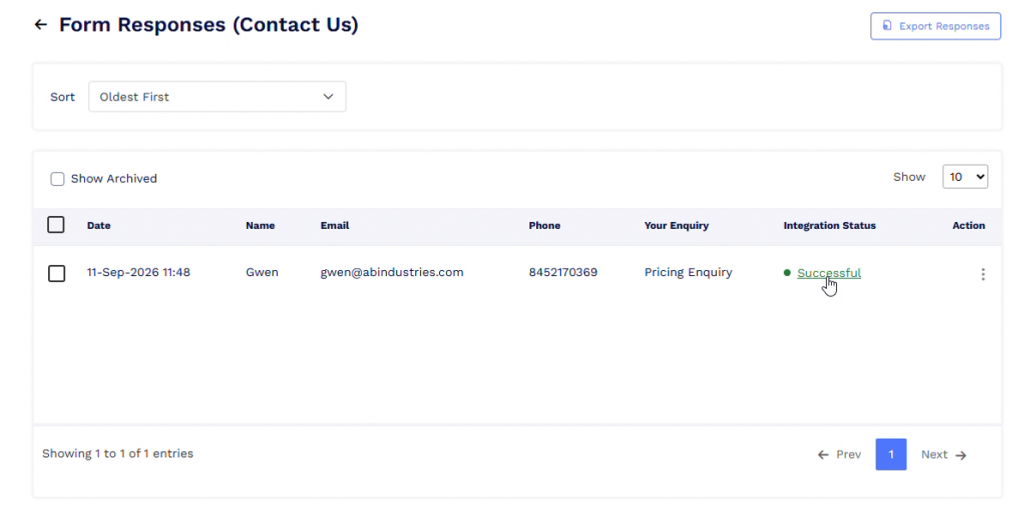
Étape 11 : Vérifiez que l’action HubSpot a réussi.
Une fois l'intégration terminée, vérifiez l'état de l'action.
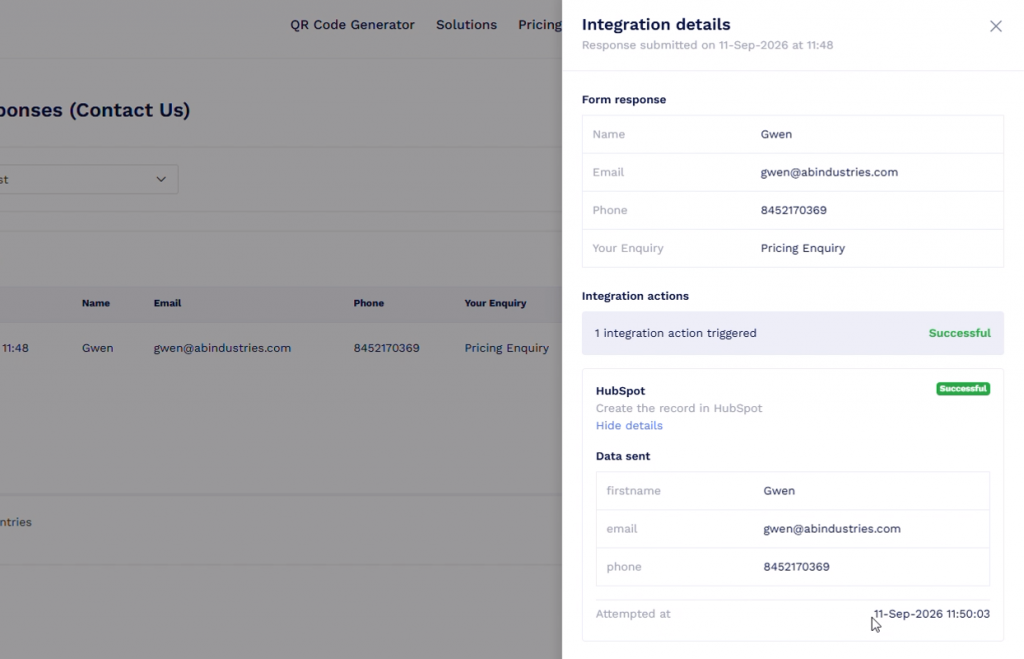
Une soumission réussie indique qu'une action d'intégration a été déclenchée et que l'action HubSpot a été menée à bien.
Vous pouvez développer l'action HubSpot pour examiner les données exactes. QRCodeChimp envoyé.
Vérifiez le contact dans HubSpot
Étape 12 : Ouvrez le contact dans HubSpot
Une fois que l'intégration est indiquée comme réussie, ouvrez HubSpot.
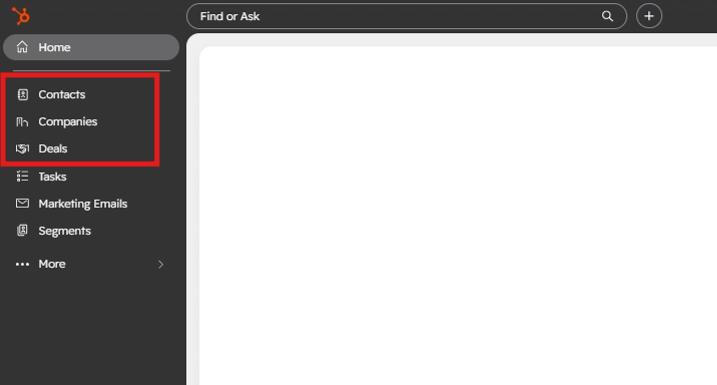
Allez dans Contacts.
Recherchez l'adresse électronique ou le nom utilisé dans votre soumission de test.
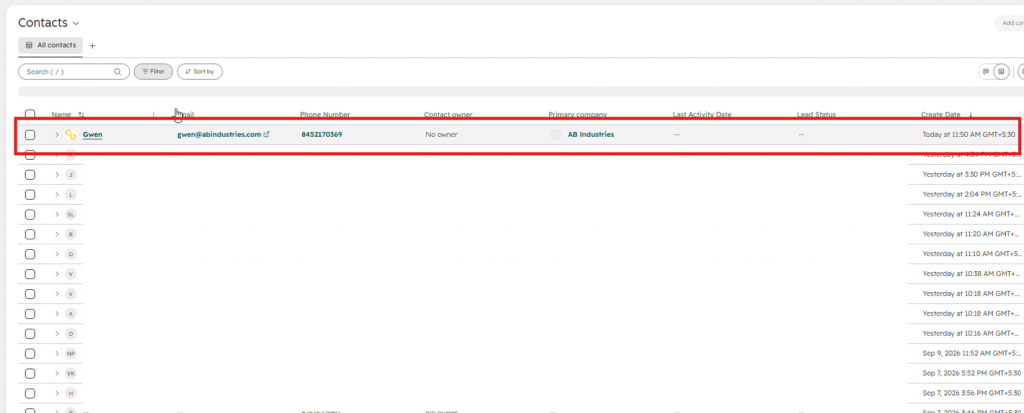
Le nouveau contact devrait apparaître avec les propriétés cartographiées.
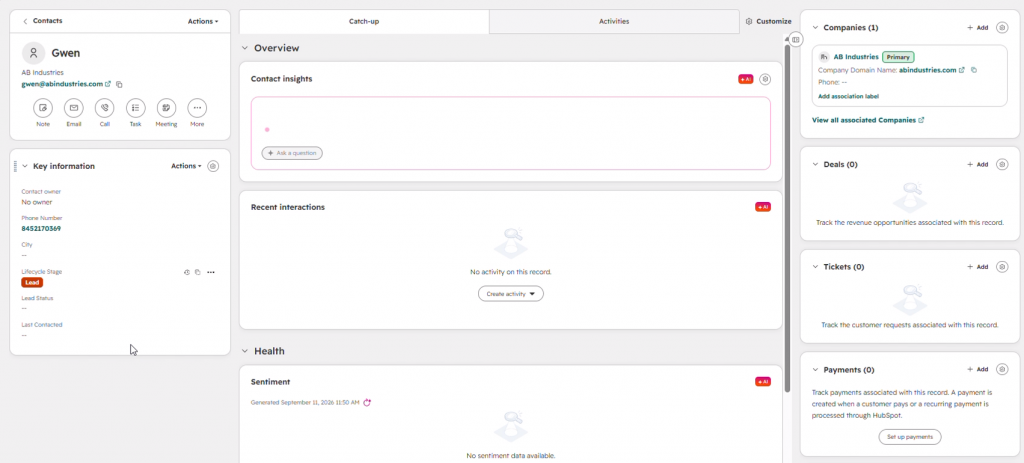
Vous avez terminé le processus :
Le visiteur soumet le formulaire → QRCodeChimp Réponse du magasin → envoi des champs mappés → création d'un contact HubSpot
Pourquoi vérifier à la fois les réponses au formulaire et les détails d'intégration ?
Ces deux sections répondent à des questions différentes.
La section « Réponses au formulaire » vous indique :
Fait QRCodeChimp recevoir la soumission de l'utilisateur ?
Les détails d'intégration vous indiquent :
Les données mappées ont-elles été correctement envoyées à HubSpot ?
Cette distinction est utile lors du dépannage.
Par exemple, une réponse peut apparaître correctement dans QRCodeChimp pendant que l'action HubSpot est toujours en cours de traitement ou rencontre un problème.
La vérification des détails d'intégration vous aide à identifier quelle partie du flux de travail nécessite une attention particulière.
Problèmes courants à vérifier
Voici quelques erreurs et problèmes courants que vous pourriez rencontrer lors de la configuration de l'intégration.
HubSpot apparaît comme déconnecté
Reconnectez votre compte HubSpot depuis les paramètres d'intégration de formulaires.
Si vous avez accès à plusieurs comptes HubSpot, assurez-vous de sélectionner le bon lors de l'autorisation.
La réponse apparaît dans QRCodeChimp mais pas HubSpot
Tout d'abord, ouvrir Détails de l'intégration pour cette réponse.
Vérifiez si l'action HubSpot apparaît comme réussie, en attente ou infructueuse.
Vérifiez également que l'objet HubSpot correct a été sélectionné.
Certaines valeurs de formulaire sont manquantes dans HubSpot
Vérifiez la cartographie de vos champs.
QRCodeChimp Envoie les champs associés aux propriétés HubSpot. Une valeur peut subsister dans les réponses du formulaire même si elle n'a pas été incluse dans l'action HubSpot.
Un champ est envoyé à la mauvaise propriété HubSpot
Retournez à l'éditeur de formulaires et vérifiez les correspondances.
Par exemple, confirmez que :
Téléphone → Numéro de téléphone
plutôt qu'une autre propriété HubSpot sans lien avec la précédente.
Enregistrez le formulaire après avoir corrigé le mappage.
J'ai ajouté un nouveau champ de formulaire
Si vous souhaitez que le nouveau champ apparaisse dans HubSpot, retournez à Paramètres d'intégration de formulaire et créer le mappage requis.
Il suffit d'ajouter un champ au QRCodeChimp Le formulaire ne détermine pas automatiquement où cette valeur doit être enregistrée dans HubSpot.
Conclusion
Connecter QRCodeChimp Les formulaires avec HubSpot vous offrent un chemin direct de la soumission d'un formulaire à votre CRM.
Configurez la connexion une seule fois, choisissez l'objet HubSpot et associez les champs que vous souhaitez envoyer. QRCodeChimp peuvent ensuite stocker chaque réponse complète tout en acheminant les données mappées vers HubSpot.
Vous pouvez également utiliser les détails d'intégration pour voir si chaque action HubSpot a réussi et quelles données ont été envoyées.
Avant de publier votre formulaire, soumettez une réponse de test et vérifiez-la dans les deux cas. QRCodeChimp et HubSpot. Une fois que tout est correctement configuré, votre formulaire est prêt à acheminer les nouvelles réponses vers votre CRM.
Foire aux questions
Ai-je besoin de Zapier pour me connecter ? QRCodeChimp Des formulaires vers HubSpot ?
Non. QRCodeChimp Il prend en charge une intégration directe avec HubSpot pour Forms, vous permettant ainsi de connecter votre compte HubSpot et de mapper les champs directement depuis l'application. QRCodeChimp.
Le QRCodeChimp Envoyer tous les champs du formulaire à HubSpot ?
Non. HubSpot reçoit les champs que vous associez aux propriétés HubSpot. Les autres champs soumis restent disponibles dans QRCodeChimp Réponses au formulaire.
À quels enregistrements HubSpot puis-je envoyer des données de formulaire ?
L'intégration vous permet de sélectionner l'objet HubSpot lors de la configuration. Les options proposées incluent Contact, Entreprise, Transaction et Ticket.
Comment envoyer une réponse à un formulaire en tant que contact HubSpot ?
Sélectionner Contact en tant qu'objet HubSpot. Ensuite, mappez votre QRCodeChimp Associer les champs de formulaire aux propriétés de contact HubSpot correspondantes.
Par exemple :
- Votre nom → Prénom
- Courriel → Courriel
- Téléphone → Numéro de téléphone
Puis-je vérifier si une réponse de formulaire est parvenue à HubSpot ?
Oui. Ouvrez la réponse dans QRCodeChimp et choisissez Détails de l'intégrationIl affiche l'action d'intégration, son statut et les données envoyées à HubSpot.
Pourquoi un champ est-il visible dans QRCodeChimp mais absent de HubSpot ?
Il se peut que le champ n'ait pas été cartographié. QRCodeChimp stocke la réponse complète du formulaire, tandis que l'intégration HubSpot envoie les champs configurés dans votre mappage de champs.
Puis-je modifier le mappage des champs ultérieurement ?
Oui. Modifiez le formulaire et retournez dans les paramètres d'intégration du formulaire. Mettez à jour vos mappages et enregistrez le formulaire.
Dois-je tester l'intégration avant d'utiliser le code QR ?
Oui. Commencez par soumettre une réponse de test et vérifiez-la dans la section « Réponses au formulaire ». Ensuite, consultez les détails d'intégration et assurez-vous que l'enregistrement apparaît correctement dans HubSpot.
Encore
Codes QR comestibles : comment les créer + exemples concrets
Un code QR comestible est un code QR scannable, imprimé ou formé à partir de matériaux sans danger pour la consommation. Voici comment fabriquer des codes QR comestibles, les précautions à prendre et comment les utiliser efficacement.
Explication des identifiants d'application GS1 : GTIN, lot, numéro de série, date d'expiration, etc.
Ce guide explique les identifiants d'application GS1 les plus importants utilisés pour l'identification des produits, la traçabilité, la vente au détail et l'emballage.
Comment regrouper des cartes dans QRCodeChimp Configuration d'Entra ID
Apprenez à organiser efficacement vos cartes de visite numériques en utilisant QRCodeChimp Regroupement d'identifiants Entra. Simplifiez la gestion des cartes par groupe, filtre ou tout-en-un.
Étapes pour intégrer Microsoft Entra ID (Azure AD) à QRCodeChimp
Découvrez comment connecter votre identifiant Microsoft Entra à QRCodeChimp automatiser la création de cartes de visite numériques, améliorer la sécurité et simplifier l'intégration.
Le Plus Populaire
Contacter Les Ventes
