Générateur de code QR PDF






PDF vers QR Code : Créer un QR Code pour PDF
Convertissez votre PDF en code QR et permettez aux utilisateurs d'y accéder en un seul scan
Qu'est-ce qu'un code QR PDF ?
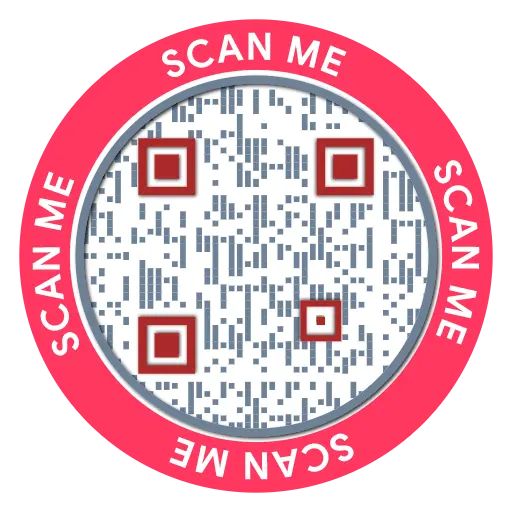
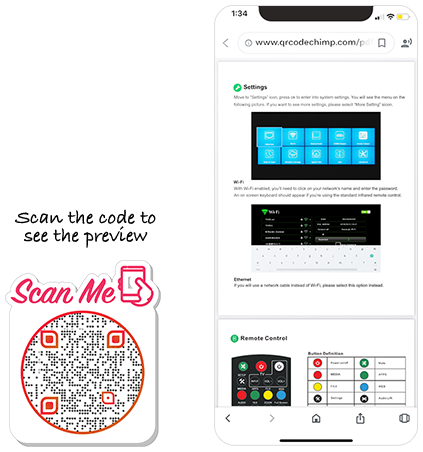
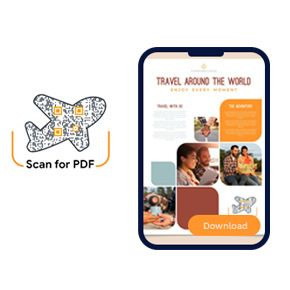
Un code QR PDF vous permet de partager un fichier PDF avec vos utilisateurs en un seul scan. Vous pouvez convertir un PDF en code QR PDF et les utilisateurs peuvent le scanner pour télécharger le fichier PDF sur leurs appareils. Vous pouvez utiliser un code QR PDF pour partager des menus, des guides, des livres blancs, des didacticiels et d'autres documents éducatifs et attrayants avec vos consommateurs.
Foire aux Questions
- Comment créer un QR Code pour un PDF ?
- Comment créer un code QR PDF en téléchargeant un fichier PDF sur Google Drive ?
- Comment créer un QR Code PDF en téléchargeant un fichier PDF sur Dropbox ?
- Comment créer un QR Code PDF en utilisant le lien PDF existant ?
- Puis-je convertir un document word en code QR ?
- Comment les utilisateurs peuvent-ils accéder au PDF à partir d'un code QR PDF ?
- Pourquoi devrais-je utiliser un code QR PDF ?
Foire aux Questions
Comment créer un QR Code pour un PDF ?
QRCodeChimp vous permet de convertir facilement votre pdf en QR Code gratuitement et en ligne pour le partager dans vos campagnes marketing, telles que les manuels de produits, les menus des restaurants, les brochures d'annonces immobilières, les livres électroniques de génération de leads, la documentation.
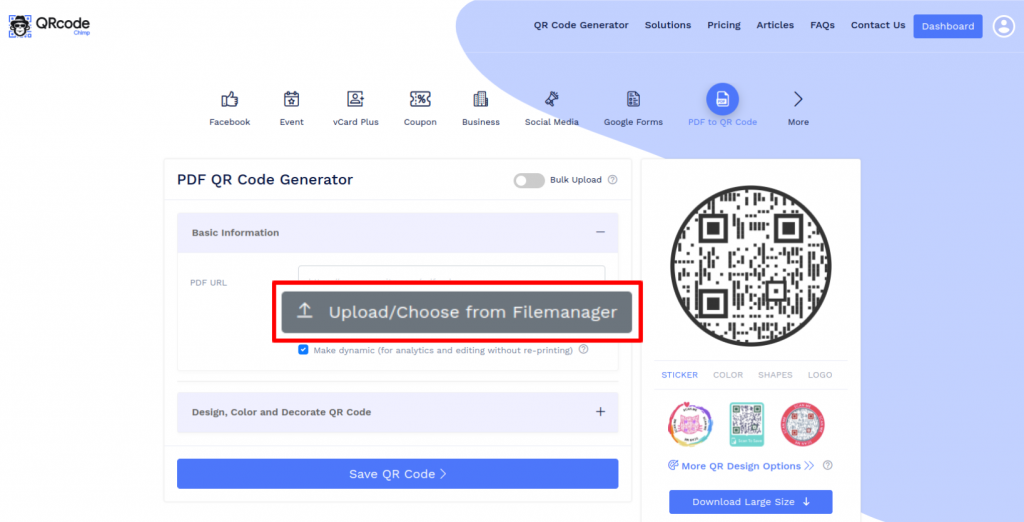
Étape 1 : Sélectionnez "Choisir dans le gestionnaire de fichiers"
Cliquez sur le bouton 'Télécharger/Choisir depuis le gestionnaire de fichiers'.
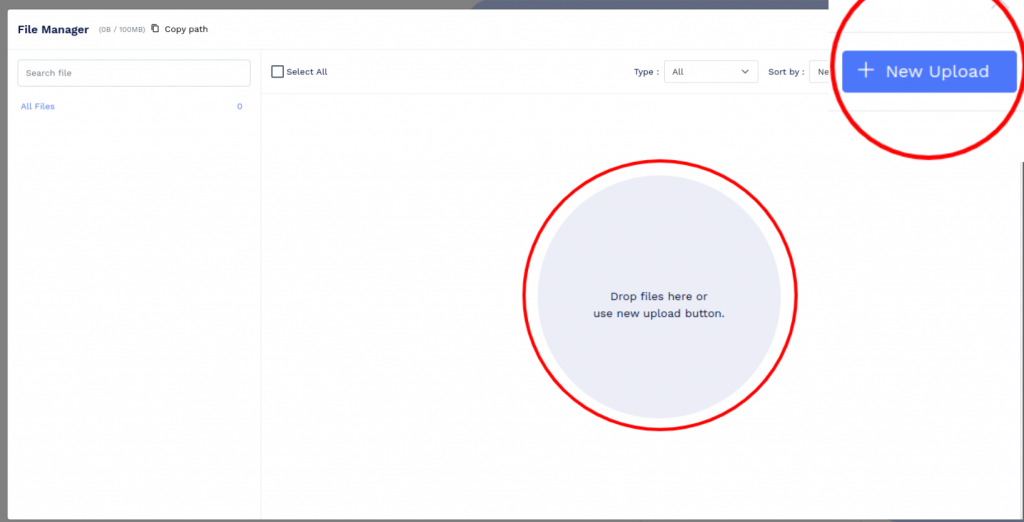
Étape 2 : téléchargez votre fichier PDF
Téléchargez le fichier PDF en cliquant sur le bouton "Nouveau téléchargement" ou en "déposant le fichier" dans le gestionnaire de fichiers.
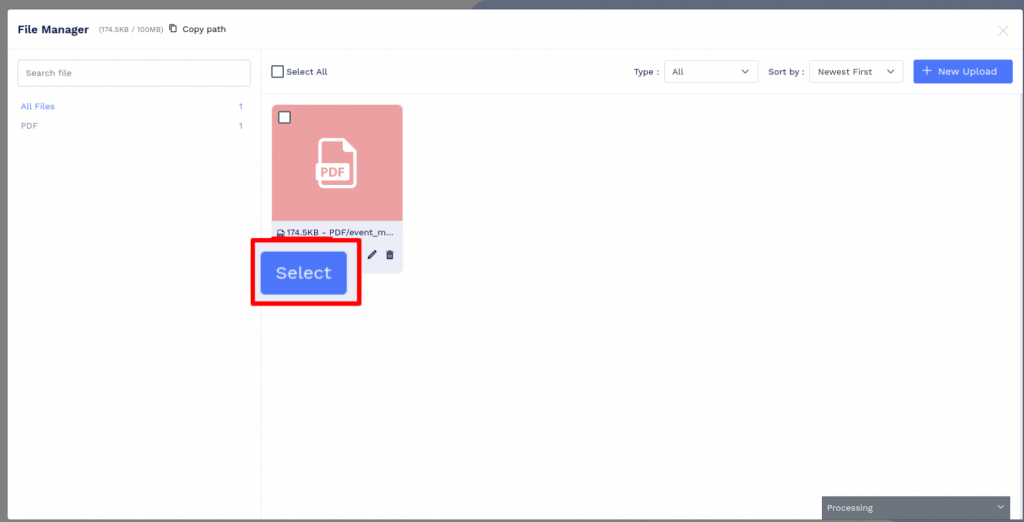
Étape 3 : Sélectionnez le fichier PDF téléchargé
Cliquez sur le bouton 'Sélectionner' du fichier PDF téléchargé.
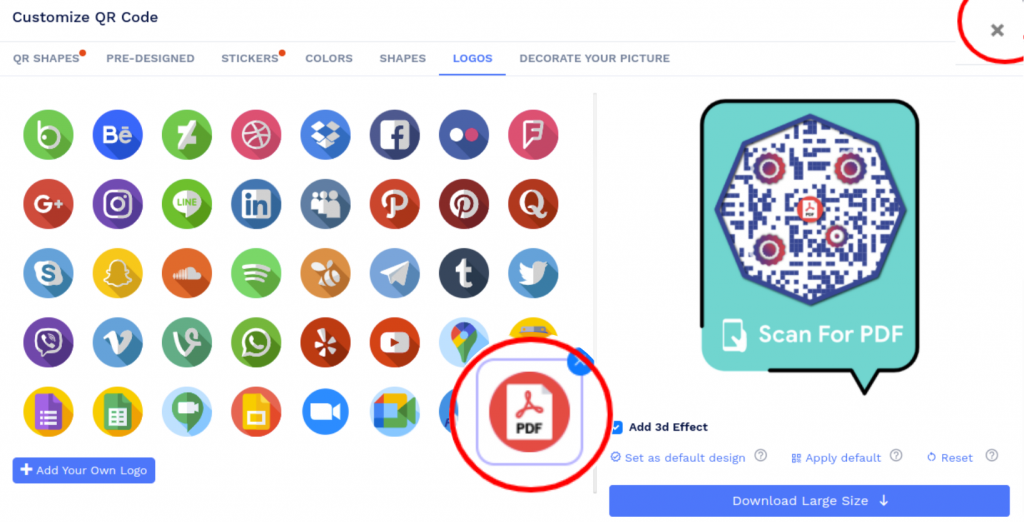
Étape 4 : Concevez votre code QR
Cliquez sur 'Design Color and Decorate QR Code' pour personnaliser le design de votre QR Code (ex : ajouter un logo PDF). Remarque : Cliquez sur l'icône « x » de la fenêtre contextuelle « Personnaliser le code QR » pour enregistrer les modifications.
Étape 5 : Enregistrer et télécharger
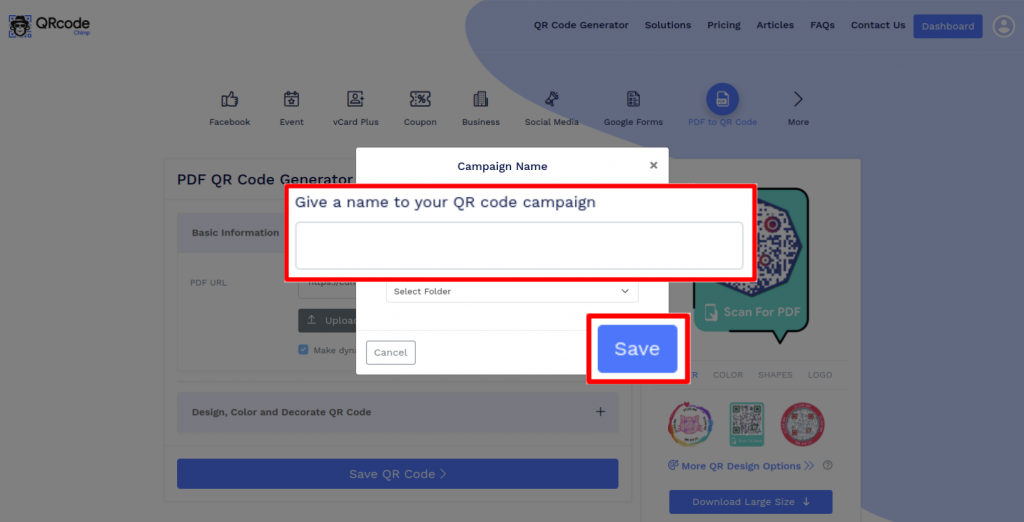
Enregistrez le code QR en cliquant sur le bouton « Enregistrer le code QR », en saisissant le nom du QR, puis en cliquant sur le bouton « Enregistrer ». Remarque : Assurez-vous de scanner votre code QR à partir de différents appareils (iOS et Android) avant de l'imprimer pour la production.
Comment créer un code QR PDF en téléchargeant un fichier PDF sur Google Drive ?
Vous pouvez également créer un code QR PDF à partir d'une URL Google Drive. Suivez ces étapes pour commencer :

Étape 2 : téléchargez votre fichier PDF
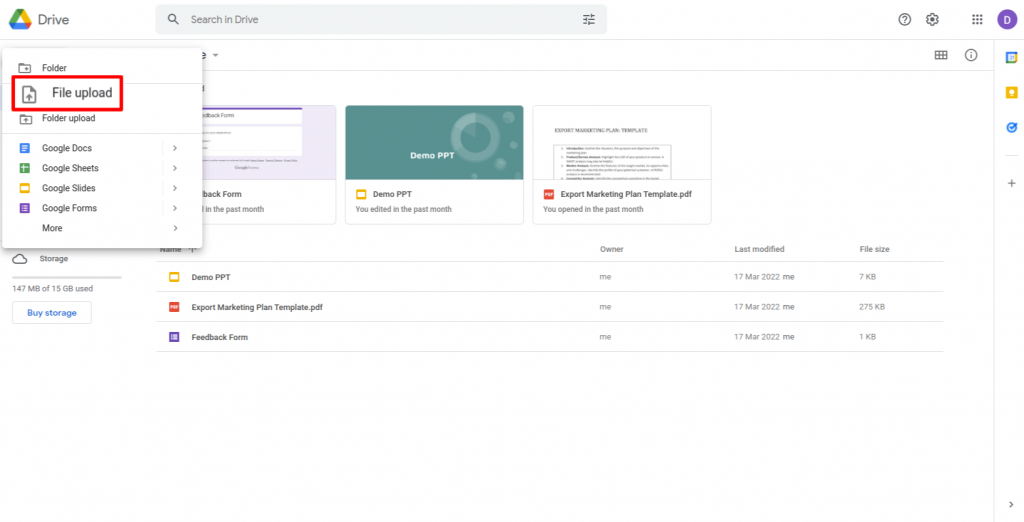
Téléchargez votre fichier PDF en cliquant sur 'Nouveau' puis sur 'Téléchargement de fichier'.
Étape 3 : Cliquez sur Partager
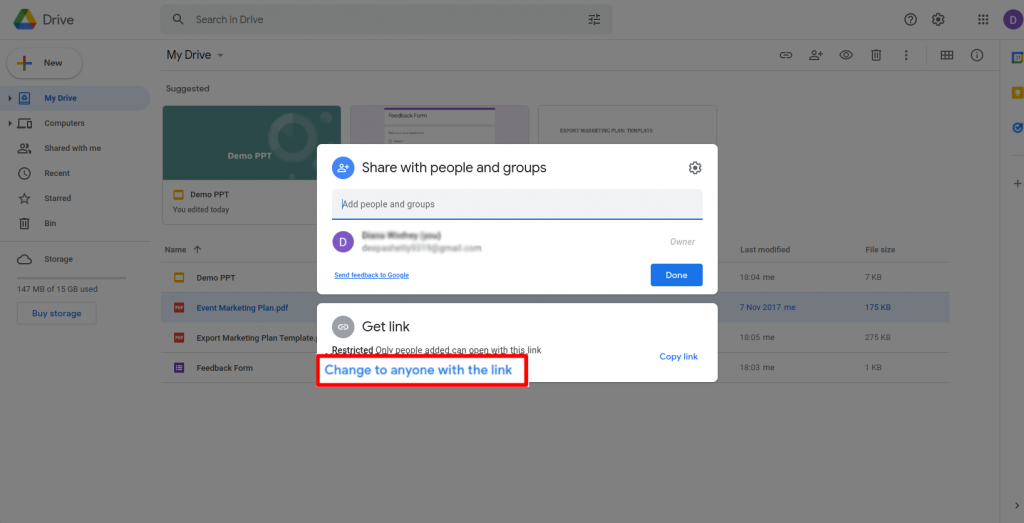
Faites un clic droit sur le fichier téléchargé et cliquez sur "Partager".

Étape 4 : autoriser l'accès à la vue
Cliquez sur "modifier à toute personne disposant du lien" pour vous assurer que le fichier peut être consulté par tout le monde.
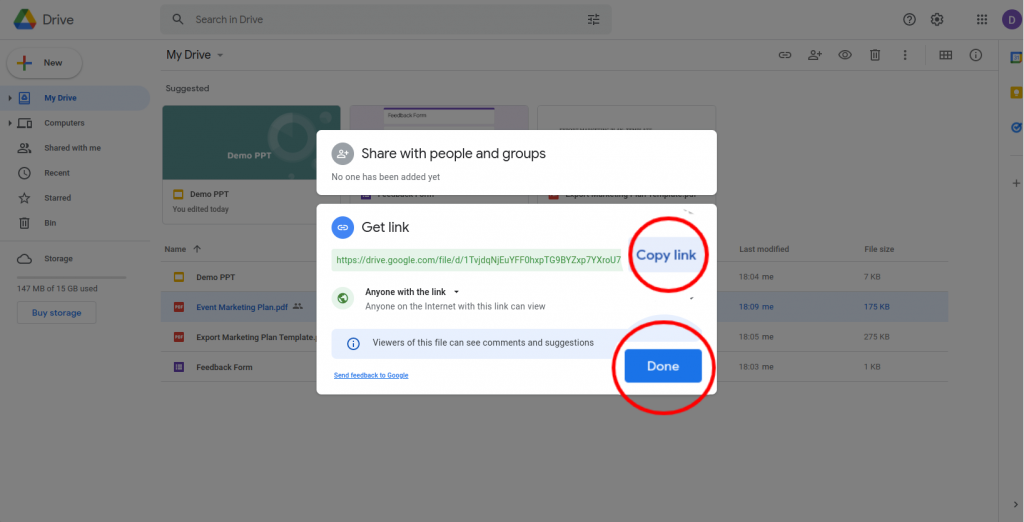
Étape 5 : Copier le lien
Cliquez sur "Copier le lien", puis cliquez sur "Terminé".
Étape 6 : Collez le lien copié
Collez le lien copié dans le champ "URL PDF".
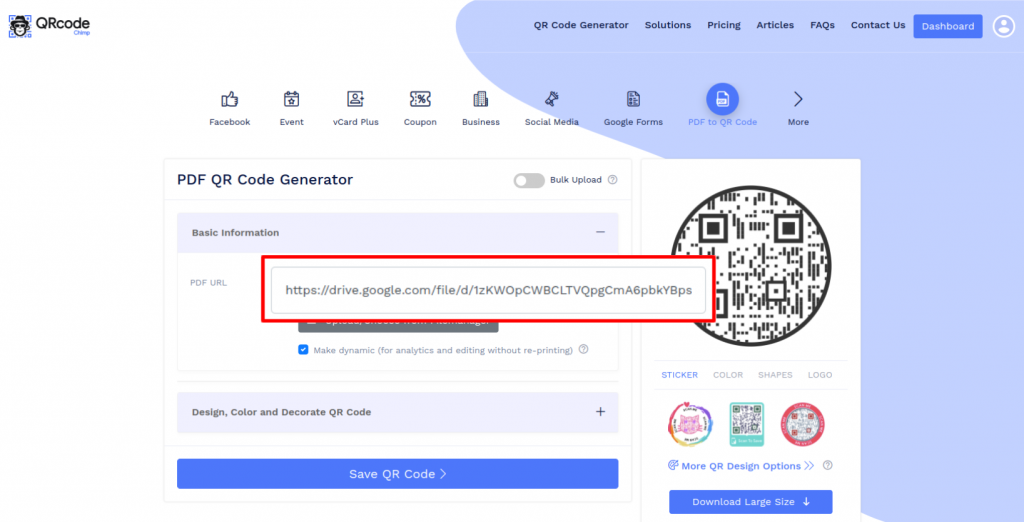
Étape 7 : Concevez votre code QR
Cliquez sur 'Design Color and Decorate QR Code' pour personnaliser le design de votre QR Code (ex : ajouter un logo PDF).
Notes: Cliquez sur l'icône 'x' de la fenêtre contextuelle 'Customize QR Code' pour enregistrer les modifications.
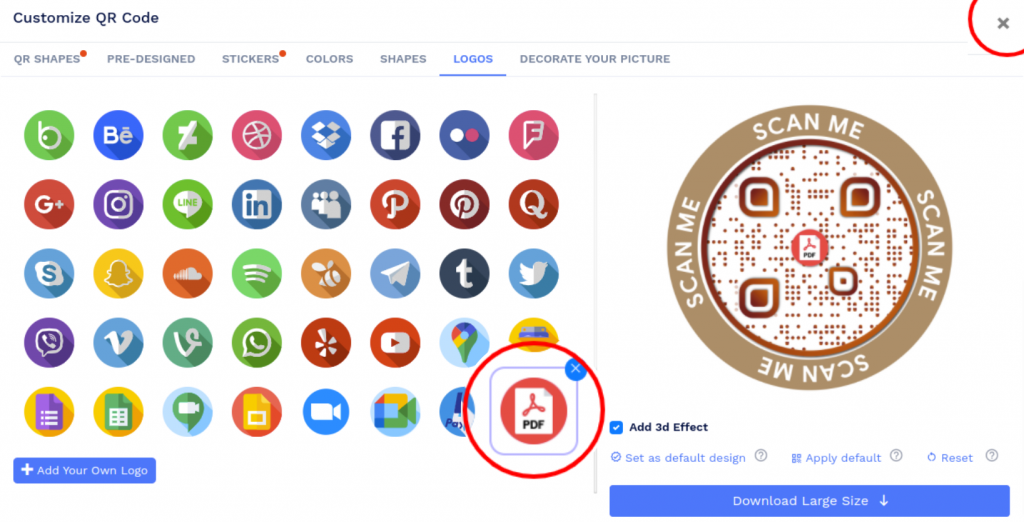
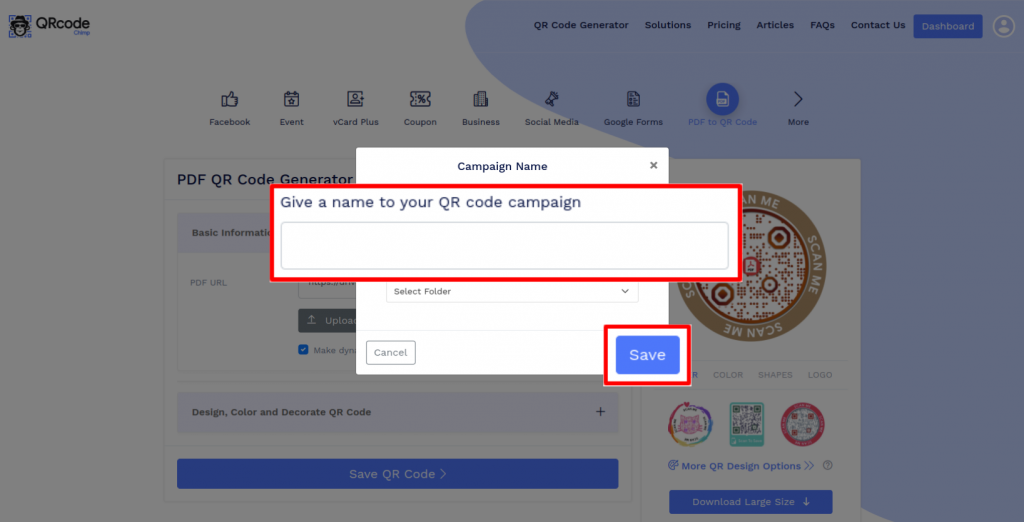
Étape 8 : Enregistrer et télécharger
Enregistrez le code QR en cliquant sur le bouton « Enregistrer le code QR », en saisissant le nom du QR, puis en cliquant sur « Enregistrer ».
Notes: Assurez-vous de scanner votre code QR à partir de différents appareils (iOS et Android) avant d'imprimer pour la production.
Comment créer un QR Code PDF en téléchargeant un fichier PDF sur Dropbox ?
Vous pouvez créer un code QR PDF à l'aide d'un fichier PDF sur Dropbox. Suivez ces étapes:

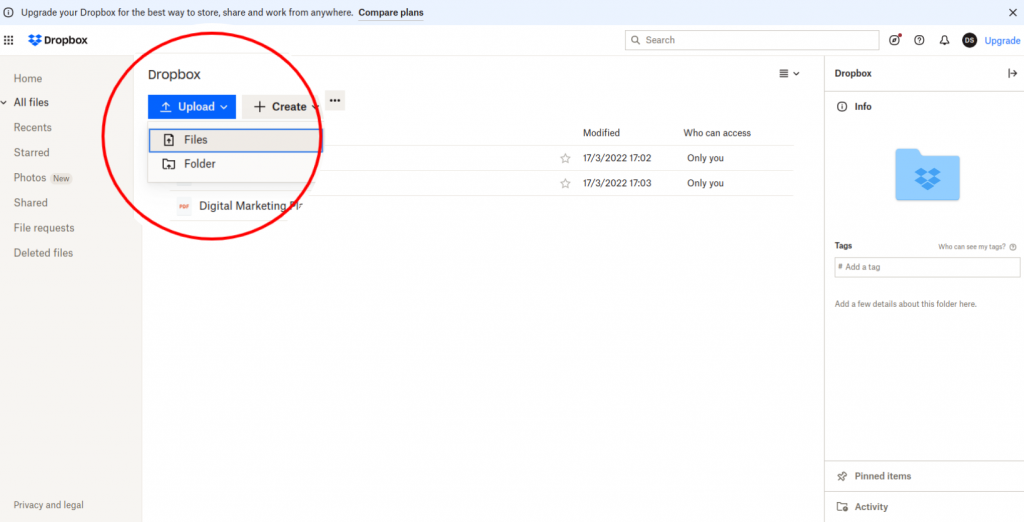
Étape 2 : téléchargez votre fichier PDF
Téléchargez votre fichier PDF en cliquant sur « Télécharger », puis sur « Fichiers ».
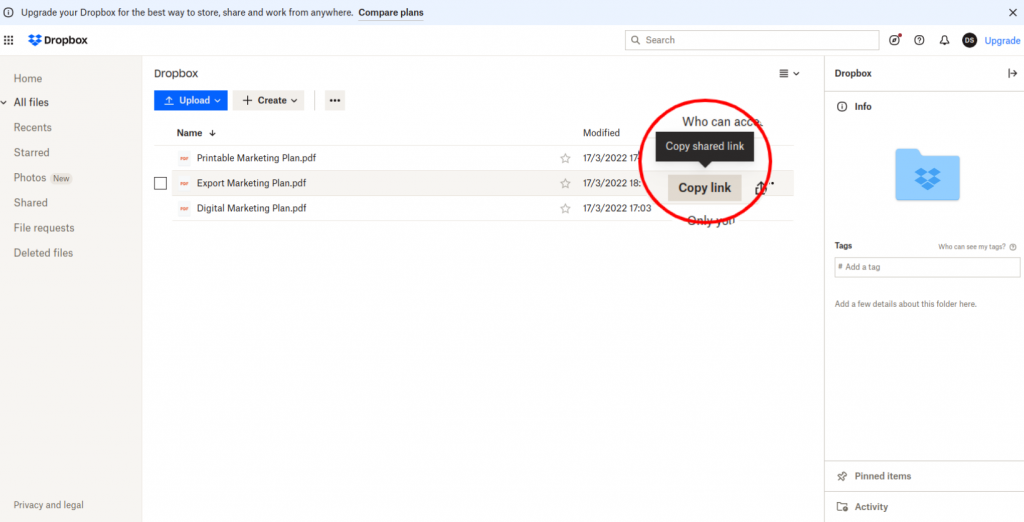
Étape 3 : Cliquez sur "Copier le lien"
Survolez le fichier téléchargé et cliquez sur le bouton "Copier le lien".
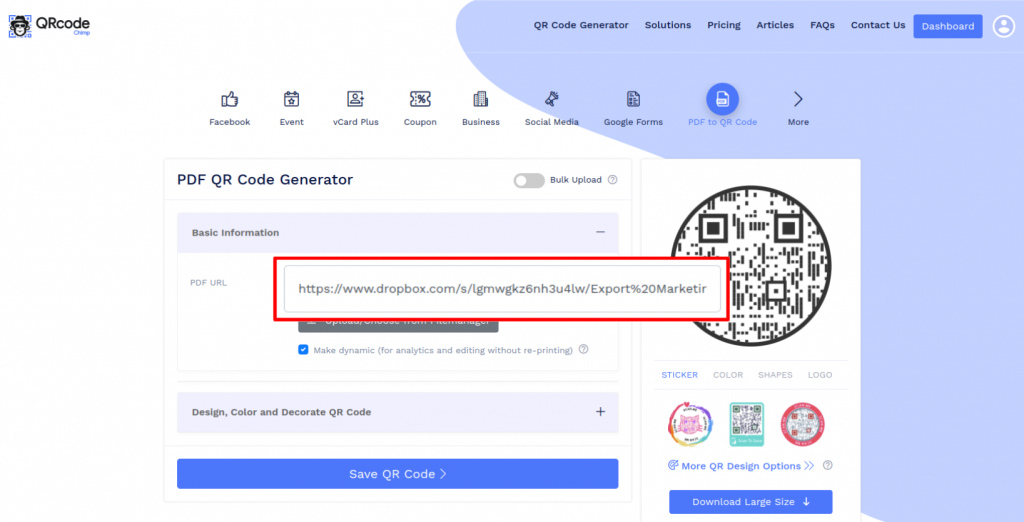
Étape 4 : Collez le lien copié
Collez le lien copié dans le champ "URL PDF".
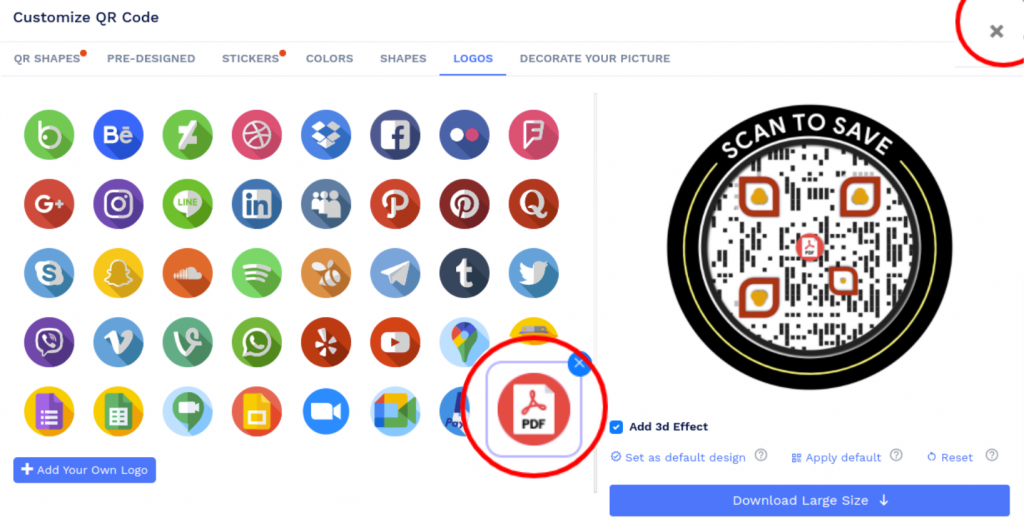
Étape 5 : Concevez votre code QR
Cliquez sur 'Design Color and Decorate QR Code' pour personnaliser le design de votre QR Code (ex : ajouter un logo PDF).
Remarque: Cliquez sur l'icône « x » de la fenêtre contextuelle « Personnaliser le code QR » pour enregistrer les modifications.
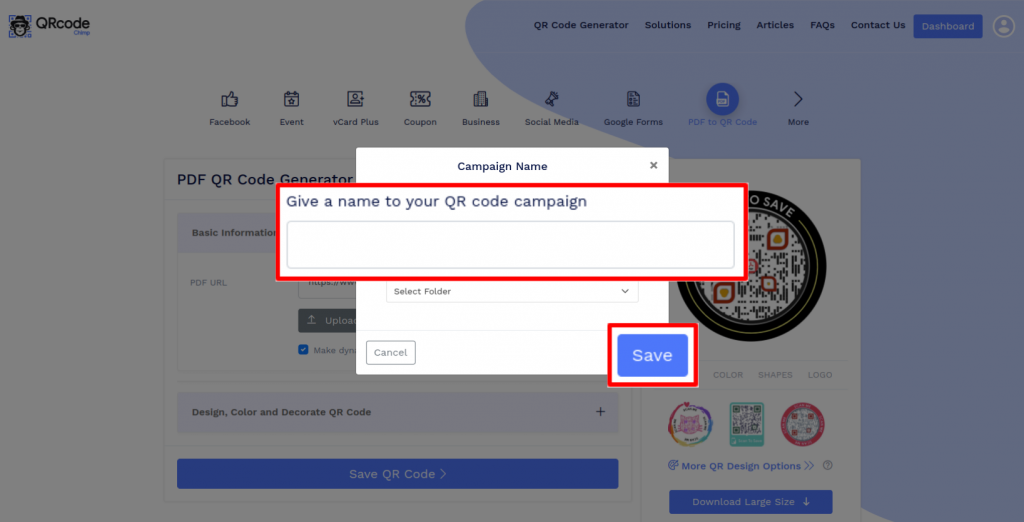
Étape 6 : Enregistrer et télécharger
Enregistrez le code QR en cliquant sur le bouton « Enregistrer le code QR », en saisissant le nom du QR, puis en cliquant sur « Enregistrer ».
Notes: Assurez-vous de scanner votre code QR à partir de différents appareils (iOS et Android) avant d'imprimer pour la production.
Comment créer un QR Code PDF en utilisant le lien PDF existant ?
Suivez ces étapes pour créer un code QR PDF à partir d'une URL PDF :
Étape 1 : Collez le lien copié
Copiez et collez le lien dans le champ "URL PDF".
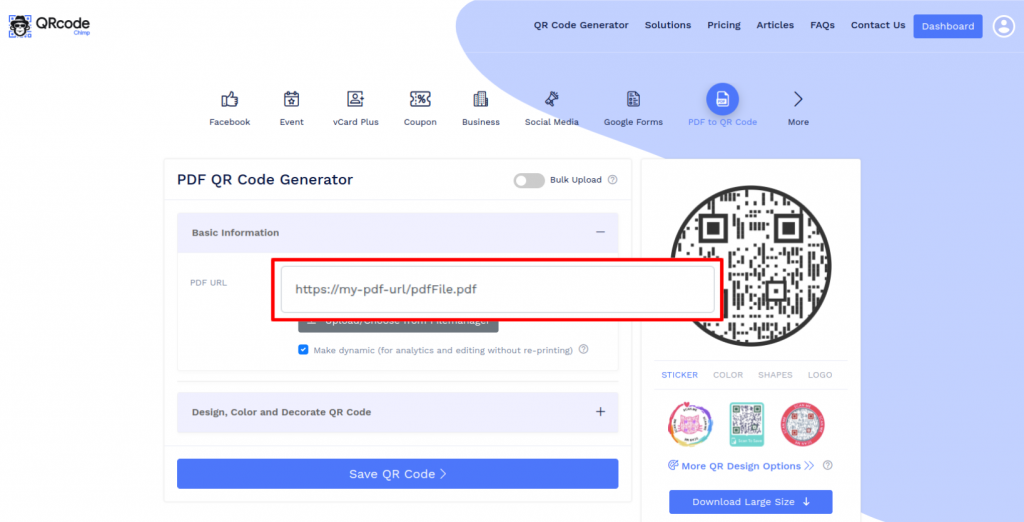
Étape 2 : Concevez votre code QR
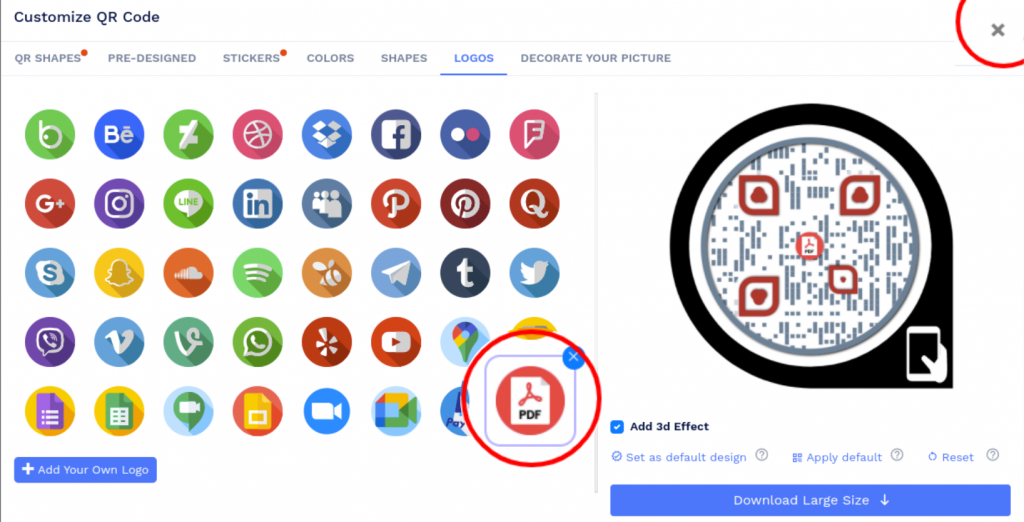
Cliquez sur 'Design Color and Decorate QR Code' pour personnaliser le design de votre QR Code (ex : ajouter un logo PDF).
Notes: Cliquez sur l'icône 'x' de la fenêtre contextuelle 'Customize QR Code' pour enregistrer les modifications.
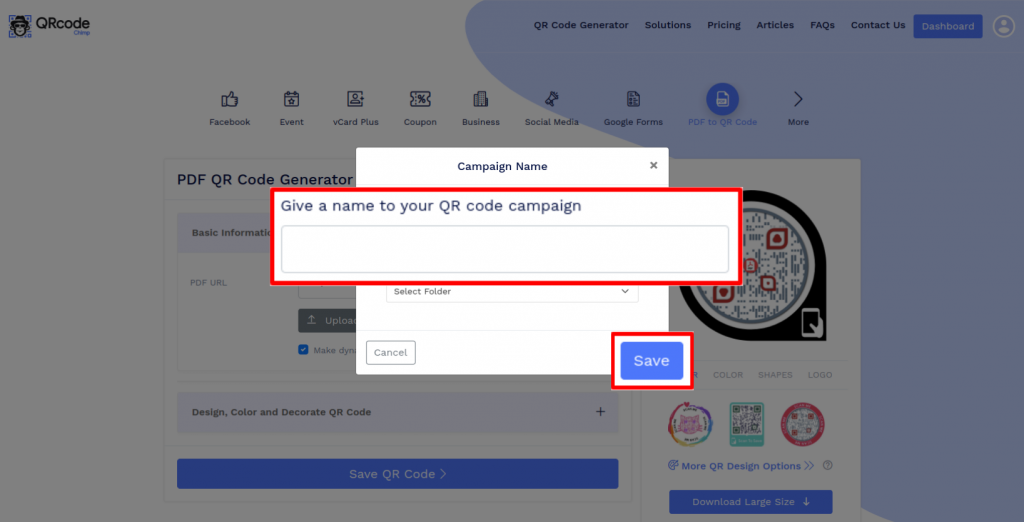
Étape 3 : Enregistrer et télécharger
Enregistrez le code QR en cliquant sur le bouton « Enregistrer le code QR », en saisissant le nom du QR, puis en cliquant sur « Enregistrer ».
Notes: Assurez-vous de scanner votre code QR à partir de différents appareils (iOS et Android) avant d'imprimer pour la production.
Puis-je convertir un document word en code QR ?
Oui, vous pouvez convertir un document Word en un code QR. Outre les fichiers PDF, QRCodeChimp vous permet de créer un code QR pour les fichiers doc, les feuilles de calcul et les images. Ainsi, vous pouvez convertir différents formats de fichiers en un code QR et les partager avec vos consommateurs.
Comment les utilisateurs peuvent-ils accéder au PDF à partir d'un code QR PDF ?
Un code QR PDF est convivial et permet aux consommateurs d'accéder instantanément au fichier PDF joint. Lorsqu'ils scannent le code QR PDF, le fichier PDF est automatiquement téléchargé sur leur appareil.
Pourquoi devrais-je utiliser un code QR PDF ?
Un code QR PDF vous permet de partager un fichier PDF avec un large public. Vous pouvez mettre un code QR PDF sur l'emballage du produit, les journaux, les panneaux d'affichage et d'autres canaux pour partager des informations afin d'atteindre plus d'utilisateurs.
Créez et gérez des codes QR PDF avec QRCodeChimp
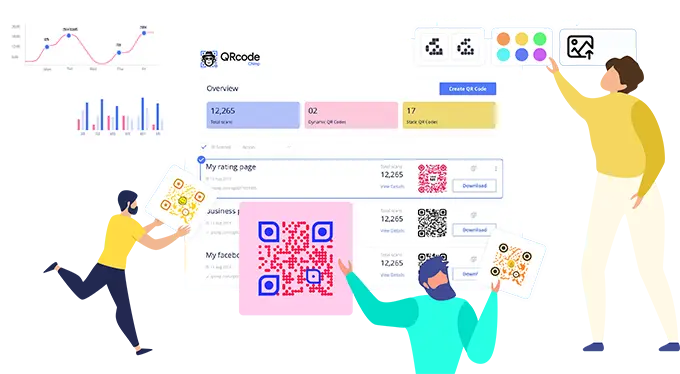
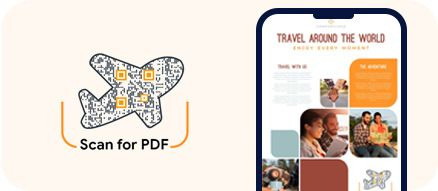
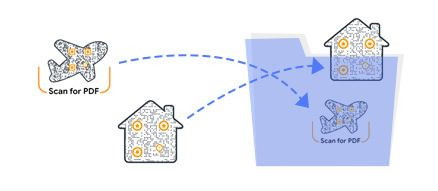
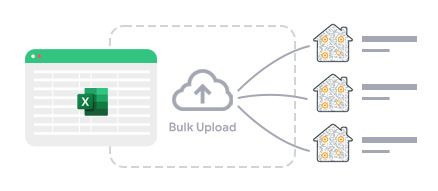
QRCodeChimpLe générateur de code QR PDF de vous permet de créer un code QR pour un fichier PDF et de suivre ses numérisations. Regardons ses fonctionnalités :



Comment obtenir plus de scans sur votre PDF QR Code ?
La création d'un code QR PDF ne représente que la moitié du travail effectué. Vous devez vous assurer que les gens le scannent en grand nombre. Suivez ces conseils pour obtenir plus de scans sur votre code QR PDF.
Trouvez la bonne taille
Lors de l'impression d'un code QR PDF, assurez-vous que le code QR est suffisamment grand pour être facilement scanné. Un petit code QR pourrait être difficile à scanner, ce qui entraînerait une mauvaise expérience client et moins de téléchargements.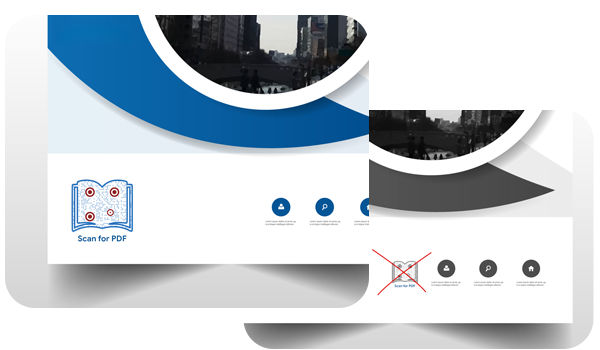

Rendre convaincant
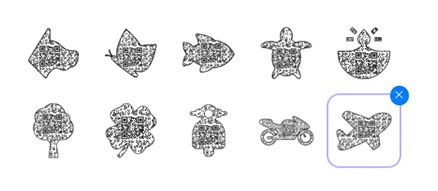
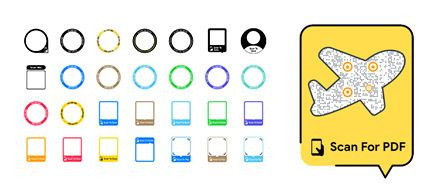
Si votre code QR PDF semble visuellement attrayant, les gens le scanneront davantage. QRCodeChimp offre diverses fonctionnalités pour rendre vos codes QR attractifs. Utilisez des formes, des couleurs et des conceptions prédéfinies pour donner à votre code QR PDF un look incroyable.Inclure un appel à l'action
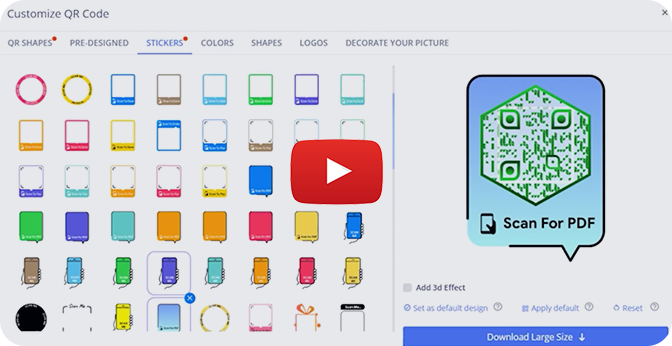
Rendez vos codes QR exploitables en leur ajoutant un appel à l'action (CTA). QRCodeChimpLe générateur de code QR gratuit pour PDF de vous permet de choisir parmi plus de 150 autocollants avec CTA, afin que vous puissiez encourager les gens à scanner votre code QR.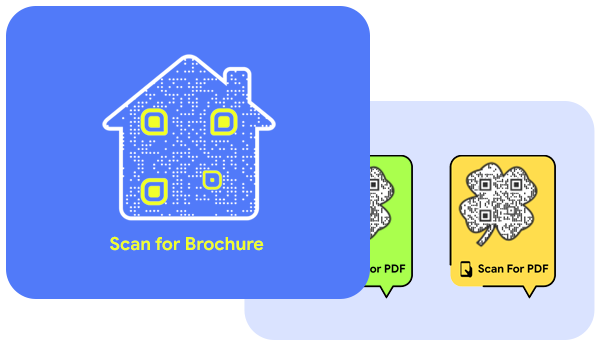

Ajoute ton logo
L'ajout d'un logo à votre code QR l'alignera sur votre marque et vous aidera à accroître sa notoriété. Intégrez votre code QR PDF à vos initiatives marketing en y ajoutant un logo.Donnez une description
Donner une brève description de votre code QR, en indiquant comment les gens doivent le scanner et ce qu'ils recevront, peut augmenter considérablement le taux de numérisation.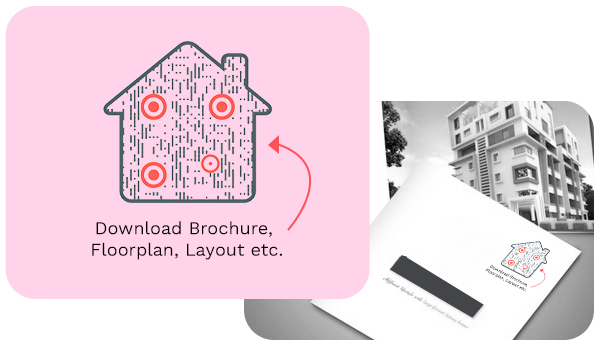
Comment fonctionne PDF vers QR Code ?
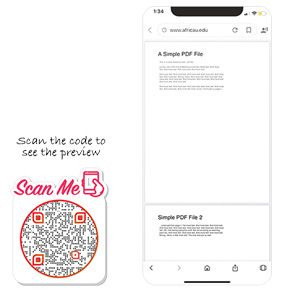
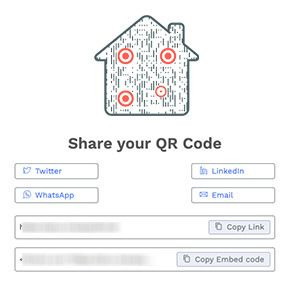
Un code QR PDF fonctionne comme un lien de téléchargement portable pour votre fichier PDF. Tout le monde peut scanner le code QR pour télécharger le PDF et le visualiser sur son appareil. Voici comment fonctionne PDF vers QR Code :

Avantages d'utiliser un code QR pour PDF
Du partage facile à l'engagement et à l'expérience utilisateur améliorés, un code QR PDF présente de nombreux avantages.
Regardons les avantages d'un code QR pour PDF.
Accès rapide
Un code QR PDF rend le PDF plus accessible aux utilisateurs. Ils peuvent scanner le code QR PDF pour ouvrir le fichier PDF sur leur smartphone.Par exemple, il est facile de partager des PDF en ligne. Vous pouvez les envoyer par e-mail, applications de messagerie, AirDrop et applications de partage de fichiers.
Mais qu'en est-il du partage de PDF avec un public hors ligne ?
C'est là que les codes QR PDF entrent en scène. Vous pouvez placer des codes QR PDF dans des emplacements hors ligne (journaux, panneaux d'affichage, magazines, etc.) pour partager des PDF avec des utilisateurs hors ligne. Par conséquent, vous pouvez utiliser des codes QR pour PDF pour rendre vos fichiers PDF accessibles de manière transparente sur tous les canaux.
Meilleure expérience utilisateur
Les codes QR PDF améliorent l'engagement des utilisateurs et offrent une meilleure expérience utilisateur.Les PDF et autres formes de contenu numérique sont devenus des outils populaires pour informer et engager les consommateurs. Cependant, imaginez qu'un utilisateur tombe sur une annonce de journal, un dépliant, une brochure ou un panneau d'affichage de votre marque. Comment avez-vous partagé des PDF avec eux ?
Une façon peut être de donner l'URL dans l'annonce et de demander aux utilisateurs de la visiter manuellement. Ce n'est pas convivial.
L'utilisateur doit ouvrir son navigateur et entrer l'URL — caractère par caractère. Cela prend non seulement du temps, mais est également source d'erreurs. L'utilisateur peut saisir la mauvaise URL.
Les codes QR PDF résolvent cet obstacle. Au lieu d'inclure l'URL, vous pouvez simplement avoir le code QR PDF. Les utilisateurs peuvent scanner le code QR sur leur smartphone pour obtenir le PDF.
Suivi et analyse
Les codes QR ajoutent des capacités de suivi à vos campagnes. Si vous créez un code QR PDF dynamique, vous pouvez afficher ses analyses dans votre QRCodeChimp tableau de bord.QRCodeChimp fournit les analyses de code QR suivantes :
- Numérisations totales
- Information de Lieu
- Informations sur l'appareil
- Informations sur le navigateur
Ces données vous aideront à savoir combien de personnes ont consulté votre PDF, y compris leurs emplacements et les appareils utilisés. Vous pouvez utiliser ces informations pour mieux comprendre vos utilisateurs et prendre des décisions marketing éclairées.
Si vous êtes un utilisateur ULTIMA ou supérieur, vous pouvez même exporter les données analytiques en fonction de votre fuseau horaire.
Édition en temps réel
Si vous créez un code QR PDF dynamique, vous pouvez également modifier l'URL du PDF sans réimprimer le code QR.Disons que vous mettez en place une publicité sur un panneau d'affichage pour votre dernier produit - une barre protéinée à base de plantes. Vous incluez un code QR sur l'annonce pour partager un PDF contenant des informations détaillées sur le produit.
Quelques jours plus tard, vous réalisez que vous souhaitez apporter des modifications au PDF ou ajouter plus d'informations. Si votre code QR PDF est dynamique, vous pouvez simplement remplacer l'URL du PDF et enregistrer les modifications. Le code QR sera mis à jour instantanément et les utilisateurs recevront le nouveau PDF.
Par conséquent, vous pouvez modifier l'URL du PDF plusieurs fois et toujours utiliser le même code QR.
Meilleur marketing
Le partage de fichiers PDF et d'autres informations utiles est un aspect crucial du marketing. Donner aux consommateurs des informations renforce la confiance, ce qui se traduit par une augmentation des ventes. Vous pouvez ajouter des codes QR PDF à votre stratégie marketing pour partager des informations de manière plus transparente avec vos consommateurs.Où utiliser un code QR PDF ?
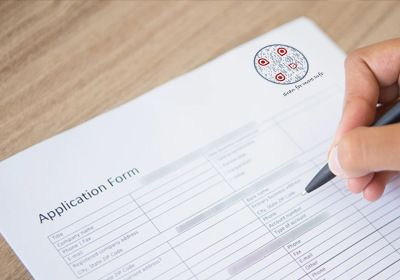
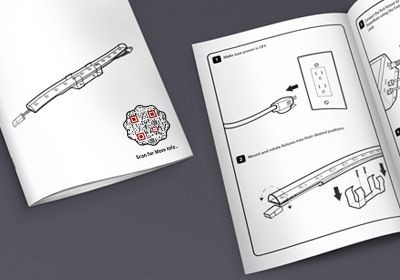
Les codes QR PDF sont polyvalents et vous pouvez les utiliser à divers endroits, tels que :




Écoutez ce que nos clients ont à dire !

Créer des codes QR était très facile !
Bonjour, je suis Marion et je prépare un congrès en ligne. J'ai développé 10 guides numériques; ces guides sont présentés dans mon livre et sont accessibles directement via un QR code. La création de codes QR était très simple et fonctionnait bien, générant plus de 15 codes rapidement et facilement. Merci, et nous avons hâte de revenir sur la plateforme pour notre prochain projet.
Nous sommes très heureux de fournir une note de 10 sur 10 !
Nous sommes très satisfaits et apprécions vraiment le service de code QR fourni par QRCodeChimp.com Les fonctionnalités de personnalisation telles que différents styles, couleurs et l'ajout d'un logo rendent les codes QR attrayants. De plus, la génération de PDF est à jour. QRCodeChimp.com est très utile pour notre entreprise en démarrage.
La variété des formes est fantastique!
Le code QR est génial, ayant la possibilité d'inclure un logo au milieu. j'ai utilisé QRCodeChimp pour créer un code pour l'inscription à l'événement de notre club parce que j'offrais l'entrée au personnel d'un sponsor, donc je voulais un excellent moyen de capter leur intérêt. Nous avons eu la chance que la mascotte de notre club, une tortue, soit incluse dans la gamme de formes qui QRCodeChimp a comme standard.
Ma solution incontournable !
Le meilleur, depuis que je l'utilise, est ma référence lorsque j'ai besoin d'un code QR. Je peux facilement télécharger des codes QR aux formats PDF et PNG. je note QRCodeChimp 9 / 10.
Facile à utiliser!
Je viens de créer quelques codes QR à utiliser dans ma classe. Votre page était très facile à utiliser.

J'apprécie vraiment le site.
Je suis enseignant et avec tous les liens pour les étudiants, cela peut être accablant. J'utilise le plus la fonction de forme. Je l'utilise pour les clubs, les cours et le sport. Personnellement, je l'utilise pour mon groupe de chant.

Votre site offre une excellente expérience!
En tant que commissaire d'exposition, avoir la liste des œuvres de mon artiste accessible aux visiteurs via QRCodeChimp est une super expérience. Vous pouvez faire confiance aux artistes pour changer le nom de la pièce et reprendre tous les jours, donc avoir un QRCode dynamique était un must. QRCodeChimp apporte exactement cela et est gratuit ! Merci pour votre réalisation.