Créer des codes QR un par un devient vite fastidieux lorsqu'il vous faut des dizaines, des centaines, voire des milliers de codes uniques. Il est préférable de préparer les informations dans un tableur et de l'importer une seule fois pour générer plusieurs codes QR simultanément.
Si vous vous demandez Comment générer des codes QR en masseLe processus consiste généralement à télécharger un fichier exemple, à ajouter un enregistrement par ligne, à télécharger la feuille de calcul complétée, à valider les données et à générer l'ensemble du lot.
Ce guide explique comment préparer correctement votre fichier, choisir entre les codes QR statiques et dynamiques, éviter les erreurs de téléchargement courantes et gérer vos codes QR après leur création.
- Qu'est-ce que la génération de codes QR en masse ?
- Codes QR statiques et dynamiques en masse
- Comment préparer votre feuille de calcul pour la création de codes QR en masse
- Comment générer des codes QR en masse, étape par étape
- Concevez vos codes QR par lots
- Téléchargez et préparez vos codes QR pour l'impression
- Erreurs courantes lors du chargement en masse et comment les corriger
- Gérez vos codes QR après leur création
- Combien de codes QR pouvez-vous créer simultanément ?
- Créez des centaines de codes QR sans les créer un par un
- Foire aux questions
Qu'est-ce que la génération de codes QR en masse ?
La génération de codes QR en masse vous permet de créer de nombreux codes QR uniques à partir d'une seule feuille de calcul au lieu de les créer manuellement.
Chaque ligne du tableau représente un code QR distinct, tandis que les colonnes contiennent les informations nécessaires à ce code. Selon la solution QR utilisée, il peut s'agir d'une URL, de coordonnées, d'informations sur un produit, de détails sur un billet ou d'autres données.
Par exemple, une feuille de calcul comportant 300 lignes peut être utilisée pour créer 300 codes QR uniques en une seule importation groupée.
Codes QR statiques et dynamiques en masse
Avant de créer votre lot, déterminez si vous avez besoin de codes QR statiques ou dynamiques. Ce choix est particulièrement important si vous imprimez ou distribuez un grand nombre de codes.
| Codes QR statiques | Codes QR dynamiques | |
|---|---|---|
| Modifier le contenu après sa création | Non | Oui |
| Analyse d'analyse | Non | Oui |
| Meilleur pour | Informations fixes peu susceptibles de changer | Contenu susceptible de changer ou nécessitant un suivi |
| Si les informations changent après impression | Créer et imprimer un nouveau code QR | Mettre à jour la destination sans remplacer le code QR imprimé |
Imaginez imprimer 500 codes QR sur l'emballage d'un produit et vous apercevoir ensuite que l'URL de destination est incorrecte. Avec des codes QR statiques, il faudrait générer et imprimer de nouveaux codes. Avec des codes QR dynamiques, vous pouvez mettre à jour la destination tout en conservant les codes imprimés existants.
Les codes QR statiques créés en masse ne peuvent pas être modifiés après leur création ; vérifiez donc attentivement vos données avant de générer le lot.
Comment préparer votre feuille de calcul pour la création de codes QR en masse
Le téléchargement groupé est disponible pour tous QRCodeChimp Les solutions ne sont pas compatibles avec Smart QR. Les champs obligatoires variant selon la solution, commencez toujours par le fichier d'exemple fourni pour le type de code QR que vous souhaitez créer.
La préparation correcte du tableur est une étape cruciale du processus. Un fichier propre réduit les erreurs de validation et facilite la génération précise d'un grand nombre de lots.
Commencez par le fichier d'exemple
Ne créez pas la structure de la feuille de calcul à partir de zéro.
Choisissez la solution de code QR que vous souhaitez utiliser, activez-la Transfert groupé, et téléchargez le fichier d'exemple fourni par QRCodeChimpCela garantit que vos colonnes correspondent aux champs attendus par cette solution.
Évitez de renommer ou de supprimer des colonnes obligatoires, sauf si les instructions du modèle concerné l'autorisent.
Utilisez une ligne pour chaque code QR
Chaque ligne doit contenir les données d'un code QR unique.
Par exemple, un fichier groupé simple basé sur une URL pourrait ressembler à ceci :
| Nom QR | URL Web |
|---|---|
| Produit 001 | https://example.com/product-001 |
| Produit 002 | https://example.com/product-002 |
| Produit 003 | https://example.com/product-003 |
Le téléchargement de ces trois lignes créerait trois codes QR distincts.
Une carte de visite numérique, un billet d'événement, un code QR de produit ou toute autre solution similaire comportera différentes colonnes en fonction des informations requises.
Utilisez AUTO lorsque le modèle inclut un champ de code de page
Certaines solutions de codes QR dynamiques incluent un Code de la page colonne.
Chaque code QR nécessite un code de page unique. Vous pouvez saisir manuellement une valeur unique ou la taper. AUTO laisser QRCodeChimp Attribuer automatiquement un exemplaire.
Ne laissez pas le champ obligatoire « Code de page » vide.
Les champs varient selon la solution, suivez donc les instructions fournies avec le fichier d'exemple plutôt que de supposer que chaque modèle en masse contient une colonne de code de page.
Ajouter correctement les images
Certaines solutions de traitement par lots permettent l'intégration d'images telles que des photos de profil ou d'autres contenus visuels.
Lorsque la feuille de calcul requiert une URL d'image, téléchargez l'image sur le site web. QRCodeChimp Gestionnaire de fichiers Commencez par ajouter l'URL résultante au champ approprié de la feuille de calcul.
Vérifiez que chaque URL d'image est accessible avant de télécharger le fichier.
Utilisez un format de fichier pris en charge
QRCodeChimp Les formats de fichiers suivants sont pris en charge pour le chargement en masse :
- CSV
- XLS
- XLSX
Si vous préparez vos données dans Google Sheets, téléchargez la feuille complétée au format CSV ou XLSX avant de la télécharger sur QRCodeChimp.
Nettoyez vos données avant de les télécharger.
Quelques minutes de vérification permettent d'éviter les erreurs sur l'ensemble d'un lot.
Avant de télécharger :
- Vérifiez que les URL ne contiennent pas de caractères manquants ou incorrects.
- Utilisez des URL complètes, y compris
https://si nécessaire. - Vérifiez les adresses e-mail et les numéros de téléphone.
- Supprimer les lignes vides non intentionnelles.
- Assurez-vous que les champs obligatoires ne sont pas vides.
- Vérifiez la présence de valeurs en double dans les champs qui doivent être uniques.
- Ne conservez pas les en-têtes de la feuille de calcul.
- Si vous utilisez un fichier CSV contenant du texte non anglais ou des caractères spéciaux, enregistrez-le en utilisant l'encodage UTF-8.
Comment générer des codes QR en masse, étape par étape
Une fois votre feuille de calcul prête, la création du lot est simple.
Étape 1 : Choisissez votre solution de code QR
Connectez-vous à QRCodeChimp et ouvrez le Solution de code QR vous voulez créer.
Étape 2 : Activer le chargement groupé
Allume le Transfert groupé option.
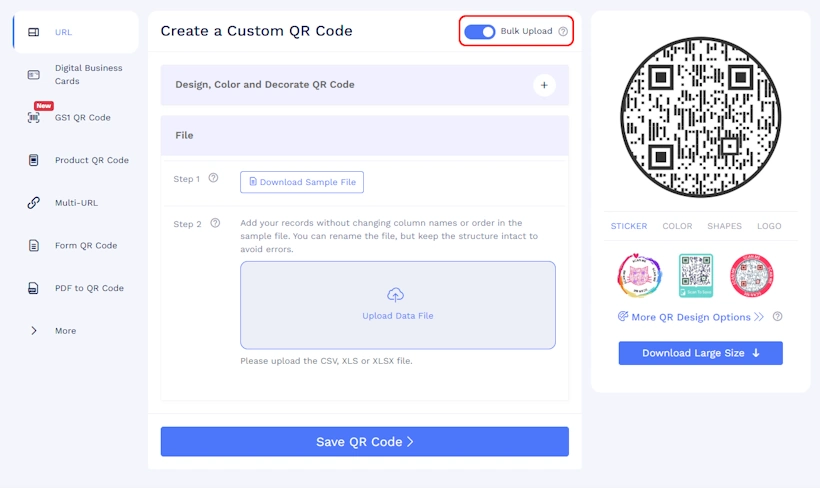
Le téléchargement en masse est disponible sur QRCodeChimp solutions à l'exception du QR code intelligent.
Étape 3 : Télécharger le fichier d’exemple
Enregistrez ou nommez votre lot comme indiqué et téléchargez l'exemple de feuille de calcul.
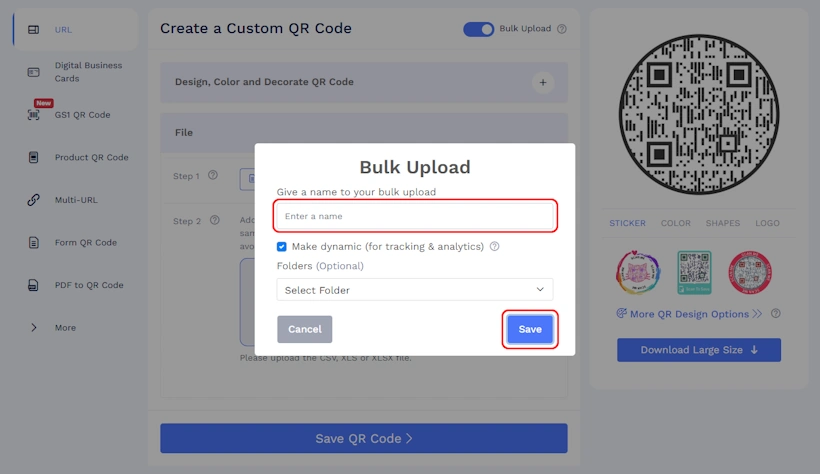
Utilisez ce fichier comme modèle pour vos données.
Étape 4 : Ajoutez vos données
Saisissez les informations pour chaque code QR sur une ligne distincte.
Remplissez tous les champs obligatoires et utilisez AUTO le cas échéant, si vous le souhaitez QRCodeChimp pour attribuer des codes de page uniques.
Étape 5 : Téléversez le fichier complété
Enregistrez votre feuille de calcul au format CSV, XLS ou XLSX et téléchargez-la sur QRCodeChimp.
Vous pourrez également sélectionner un dossier pour faciliter l'organisation du lot.
Étape 6 : Vérifier le mappage des champs
Vérifiez comment les colonnes du tableur correspondent aux champs de code QR.
Avant de continuer, assurez-vous que chaque colonne est bien reliée au champ correspondant.
Étape 7 : Examiner les erreurs de validation
QRCodeChimp valide les données téléchargées avant de créer le lot.
Si des enregistrements contiennent des erreurs, corrigez-les et téléchargez à nouveau le fichier.
Étape 8 : Terminez le téléchargement
Une fois le fichier validé, terminez le téléchargement groupé et vérifiez les codes QR nouvellement créés.
💡 Pour une explication détaillée de chaque option, consultez le Procédure complète de chargement en masse avec captures d'écran.
Concevez vos codes QR par lots
Vous n'avez pas besoin de concevoir chaque code QR séparément.
QRCodeChimp vous permet d'appliquer un design cohérent à l'ensemble du lot, vous aidant ainsi à conserver les mêmes couleurs, formes, cadres, logo et identité visuelle globale.
Vous pouvez également personnaliser chaque code QR individuellement si nécessaire.
Lors de la conception de codes destinés à l'impression, privilégiez la fiabilité de la lecture à l'esthétique. Veillez à un contraste suffisant entre le code QR et son fond, à une zone de silence dégagée et évitez les éléments graphiques qui pourraient nuire à sa lisibilité.
Avant de produire des centaines d'articles imprimés, testez quelques codes QR sur le matériau et à la taille que vous prévoyez d'utiliser.
Téléchargez et préparez vos codes QR pour l'impression
Après avoir créé le lot, vous pouvez télécharger les codes QR ensemble ou télécharger les codes individuellement selon vos besoins.
Choisissez la taille de code QR appropriée et le format de fichier disponible en fonction de l'utilisation prévue des codes.
Pour les lots importants, prévoyez également comment associer chaque code QR téléchargé au produit, employé, ticket ou autre enregistrement correspondant. Une convention de nommage claire permet d'éviter les erreurs d'attribution de codes.
Avant de lancer un tirage important :
- Téléchargez un petit extrait.
- Imprimez-le à la taille réelle souhaitée.
- Scannez-le avec différents téléphones.
- Vérifiez que chaque code ouvre le contenu correct.
- Effectuer le test dans les mêmes conditions d'éclairage et de surface que celles dans lesquelles le code QR sera utilisé.
Ce simple test peut éviter des réimpressions coûteuses ultérieurement.
Erreurs courantes lors du chargement en masse et comment les corriger
Les importations en masse peuvent échouer lorsque la structure ou les données de la feuille de calcul ne correspondent pas aux attentes de la solution de code QR sélectionnée.
Voici quelques problèmes courants à vérifier.
Les champs obligatoires sont vides.
Problème: Un champ obligatoire du tableur a été laissé vide.
Correction: Examinez le modèle d'exemple et remplissez tous les champs obligatoires. Si la solution requiert une valeur de code de page, saisissez une valeur unique ou utilisez AUTO là où c'est possible.
Codes de page en double
Problème: Deux enregistrements ou plus utilisent la même valeur dans un champ qui doit être unique.
Correction: Attribuez une valeur unique à chaque enregistrement ou utilisez AUTO le cas échéant.
Les colonnes du tableur ne correspondent pas.
Problème: Les colonnes obligatoires ont été renommées, supprimées ou modifiées.
Correction: Téléchargez un nouveau fichier d'exemple pour la solution sélectionnée et transférez vos données dans ce modèle sans modifier la structure requise.
URL invalides
Problème: L'URL est incomplète ou mal formatée.
Correction: Vérifiez l'URL complète, y compris le protocole tel que https://et testez-le dans un navigateur avant de le télécharger.
Les images n'apparaissent pas
Problème: L'URL de l'image est inaccessible ou ne pointe pas vers le fichier téléchargé correct.
Correction: Téléchargez l'image dans le Gestionnaire de fichiers lorsque cela est nécessaire et utilisez l'URL accessible correcte dans la feuille de calcul.
Le fichier ne se télécharge pas.
Problème: La feuille de calcul est enregistrée dans un format non pris en charge ou sa structure a été modifiée.
Correction: Enregistrez le fichier au format CSV, XLS ou XLSX et comparez ses colonnes avec un modèle d'exemple neuf.
Gérez vos codes QR après leur création
La création en masse n'est que la première étape. Une bonne organisation devient de plus en plus importante à mesure que le nombre de codes QR dans votre compte augmente.
✅ Organisez les codes dans des dossiers
Utilisez des dossiers et des noms de lots clairs pour pouvoir trouver rapidement les codes QR associés à une équipe, une campagne, un emplacement, un groupe de produits ou un projet en particulier.
✅ Modifier les codes QR dynamiques
Les codes QR dynamiques vous permettent de mettre à jour leur contenu sans modifier le code QR lui-même.
Par exemple, si 200 codes QR en magasin pointent vers une promotion terminée, vous pouvez mettre à jour les codes QR dynamiques correspondants au lieu de remplacer les supports imprimés.
Si vous devez mettre à jour plusieurs enregistrements, consultez la procédure suivante : Modifier les codes QR en masse.
✅ Suivi des scans
Les codes QR dynamiques fournissent également des analyses de scan, vous aidant à comprendre les performances des codes QR individuels ou des campagnes.
Cela s'avère particulièrement utile lorsque vous gérez des codes QR sur de nombreux sites, produits, employés ou supports imprimés.
✅ Gérer les accès lors du travail en équipe
Pour les organisations comptant plusieurs utilisateurs, QRCodeChimpLes fonctionnalités de gestion de compte de [Nom de l'entreprise] peuvent aider les équipes à travailler avec les codes QR tout en conservant un contrôle centralisé.
Combien de codes QR pouvez-vous créer simultanément ?
Pour QR codes dynamiquesLe nombre de codes QR dynamiques que vous pouvez créer dépend du quota autorisé par votre forfait.
Le téléchargement en masse est disponible sur Formules Pro et supérieures.
Pour codes QR statiques, vous pouvez créer jusqu'à deux fois la limite de codes QR dynamiques de votre forfait en une seule opération groupée.
Par exemple, si un forfait autorise 300 codes QR dynamiques, un lot statique peut contenir jusqu'à 600 codes QR statiques.
Les fichiers très volumineux peuvent être plus faciles à traiter lorsqu'ils sont divisés en lots plus petits.
N'oubliez pas que les codes QR statiques créés en masse ne peuvent pas être modifiés après leur création, tandis que les codes QR dynamiques peuvent être mis à jour et suivis.
Créez des centaines de codes QR sans les créer un par un
Une feuille de calcul bien préparée peut transformer des heures de création répétitive de codes QR en un seul téléchargement groupé.
Commencez par le fichier d'exemple pour votre solution QR, ajoutez un enregistrement par ligne, examinez attentivement vos données et choisissez des codes statiques ou dynamiques selon que vous ayez besoin de modifications et d'analyses ultérieures.
Une fois le lot créé, testez quelques codes avant de les distribuer ou de les imprimer à grande échelle.
Foire aux questions
Puis-je créer des codes QR en masse gratuitement ?
Le chargement groupé est disponible à partir de l'abonnement Pro. Les abonnements gratuits et inférieurs ne comprennent pas cette fonctionnalité.
Est-il possible de générer des codes QR en masse à partir de Google Sheets ?
Oui. Préparez les données dans Google Sheets, puis téléchargez la feuille de calcul au format CSV ou XLSX et importez le fichier dans QRCodeChimp.
Il n'est pas nécessaire de recréer les données dans une autre application tableur.
Puis-je ajouter mon logo aux codes QR créés en masse ?
Oui. Vous pouvez appliquer un design de code QR uniforme, incluant des éléments de marque tels qu'un logo, à l'ensemble du lot.
Pour les champs de contenu qui nécessitent des images différentes pour différents enregistrements, suivez les instructions de téléchargement d'images dans l'exemple de modèle en masse.
Les codes QR en grande quantité ont-ils une date d'expiration ?
Les codes QR en masse n'ont pas de date d'expiration distincte simplement parce qu'ils ont été créés en grande quantité.
Les codes QR statiques continuent de fonctionner tant que les informations encodées restent valides.
Les codes QR dynamiques peuvent être mis en pause si la limite de scans de votre forfait est atteinte. Ils se réactivent une fois cette limite réinitialisée. Leur disponibilité dépend également de l'état du compte et du forfait compatibles.
Encore
Comment créer un code QR circulaire avec logo ? Bonnes pratiques et erreurs à éviter
Apprenez à créer un code QR circulaire avec votre logo, et découvrez les bonnes pratiques, des conseils pour optimiser sa lisibilité et les erreurs à éviter. L'inscription est gratuite. QRCodeChimp.
Comment regrouper des cartes dans QRCodeChimp Configuration d'Entra ID
Apprenez à organiser efficacement vos cartes de visite numériques en utilisant QRCodeChimp Regroupement d'identifiants Entra. Simplifiez la gestion des cartes par groupe, filtre ou tout-en-un.
Étapes pour intégrer Microsoft Entra ID (Azure AD) à QRCodeChimp
Découvrez comment connecter votre identifiant Microsoft Entra à QRCodeChimp automatiser la création de cartes de visite numériques, améliorer la sécurité et simplifier l'intégration.
Comment combiner plusieurs liens en un seul lien
Combinez plusieurs liens en un seul lien partageable et un code QR. Utilisez-le dans vos bios, e-mails, messages ou imprimez-le, et mettez à jour vos liens à tout moment.
Le Plus Populaire
Contacter Les Ventes
