Un code QR flou peut être difficile, voire impossible à scanner. Ce problème est souvent dû à une image de faible résolution, un redimensionnement incorrect, une compression d'image, des problèmes d'impression ou un code imprimé endommagé.
La bonne nouvelle, c'est que la plupart de ces problèmes sont évitables. Si vous avez encore accès au code QR d'origine, le télécharger ou l'imprimer correctement permet souvent de résoudre le problème.
Dans ce guide, nous examinons les causes du flou d'un code QR, comment y remédier et ce que vous pouvez faire si vous essayez de scanner un code QR flou.
Qu'est-ce qu'un code QR flou ?
Un code QR flou est un code QR dont les modules noirs et blancs ne sont plus clairement définis. Les contours peuvent paraître flous, pixélisés, tachés ou déformés.
Étant donné que les lecteurs de QR code doivent distinguer ces modules avec précision, un flou excessif peut entraîner une lecture lente, des échecs répétés, voire empêcher complètement la lecture du QR code.
Pourquoi un code QR devient-il flou ?
Voici quelques-unes des raisons les plus courantes pour lesquelles les codes QR perdent en netteté.
Image de code QR basse résolution
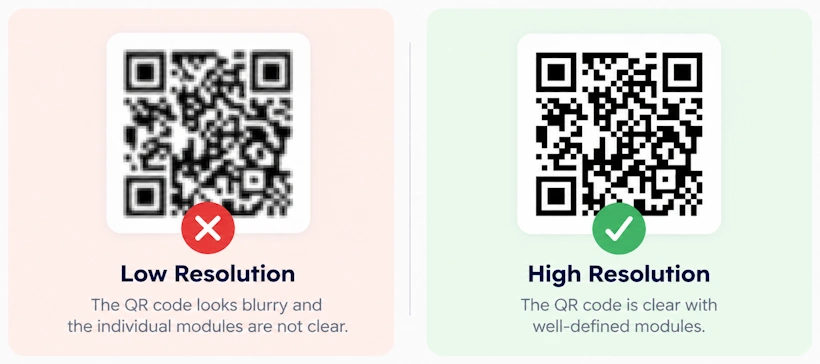
Une image basse résolution est l'une des causes les plus fréquentes de codes QR flous.
Par exemple, un code QR téléchargé en petite taille peut apparaître parfaitement net à l'écran. Cependant, si cette même image est agrandie pour une affiche, une banderole ou un panneau, les différents éléments peuvent devenir pixélisés ou perdre leur netteté.
Avant de télécharger un code QR, réfléchissez toujours à son utilisation. Un code QR destiné à une carte de visite a des exigences d'image très différentes de celui destiné à un grand écran extérieur.
Agrandir ou étirer une image de code QR
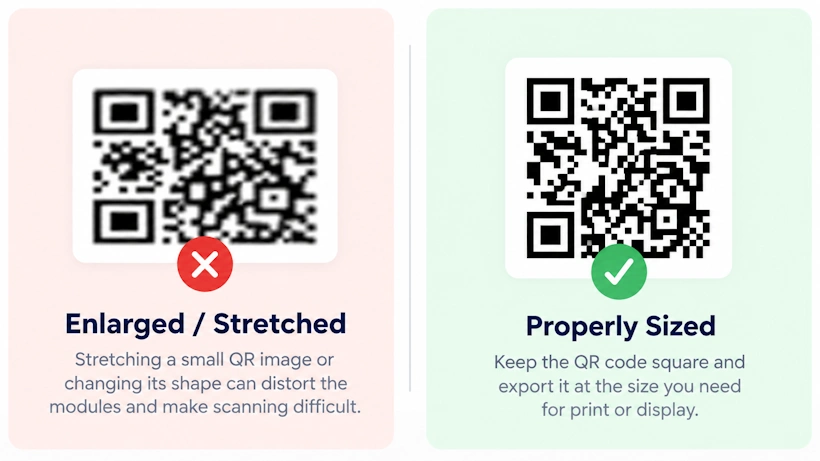
Redimensionner une image raster telle qu'un PNG au-delà de ses dimensions d'origine peut affecter sa netteté.
Le format PNG utilise une compression sans perte, ce qui contribue à préserver la qualité de l'image lors de l'enregistrement. Cependant, le PNG reste un format raster. Agrandir considérablement une petite image PNG peut rendre les contours du module pixélisés ou flous.
Pour les applications de petite et moyenne taille, utilisez un PNG à résolution suffisamment élevée. Pour un redimensionnement important ou une impression grand format, un format vectoriel comme le SVG est généralement préférable car il permet une mise à l'échelle sans pixellisation.
QRCodeChimp Il permet par défaut le téléchargement de fichiers PNG et PDF en plusieurs résolutions jusqu'à 4K. Le format SVG peut également être activé sur demande pour un compte.
Compression d'image
Le code QR peut être net lors de son téléchargement initial, mais sa qualité peut se dégrader par la suite.
Cela peut se produire lorsque l'image est :
- Comprimé lors de l'exportation depuis le logiciel de conception
- Enregistré dans un format d'image fortement compressé
- Partagé via une application qui réduit automatiquement la qualité d'image
- Copié à partir d'une capture d'écran au lieu d'utiliser le fichier original
- Redimensionné ou exporté à plusieurs reprises
Dans la mesure du possible, utilisez le fichier QR code original plutôt qu'une capture d'écran ou une copie compressée.
Problèmes d'impression
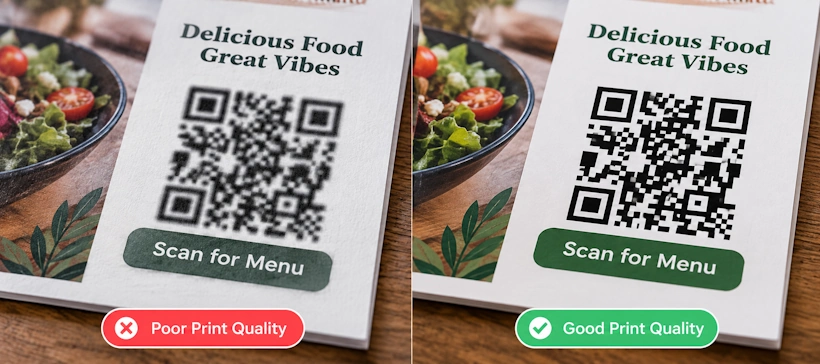
Un code QR peut paraître net à l'écran, mais devenir flou après impression.
Cela peut se produire pour les raisons suivantes :
- Mauvaise qualité d'impression
- L'encre bave ou s'estompe
- Paramètres d'imprimante incorrects
- Papier ou matériel d'impression de mauvaise qualité
- L'impression du code QR est trop petite compte tenu de son niveau de détail.
- Mise à l'échelle d'une image basse résolution lors de l'impression
Au lieu de vous fier uniquement à une valeur DPI spécifique, assurez-vous que les modules individuels restent clairement définis à la taille d'impression finale. La lisibilité du code QR dépend de facteurs tels que la taille des modules, la résolution d'impression et la distance de lecture.
Avant d'imprimer en grande quantité, testez toujours le code QR à sa taille réelle prévue.
💡 En savoir plus: Pour des conseils plus détaillés, consultez notre guide sur imprimer correctement les codes QR.
Pour des instructions plus détaillées, consultez notre guide sur l'impression correcte des codes QR.
Dégât environnemental
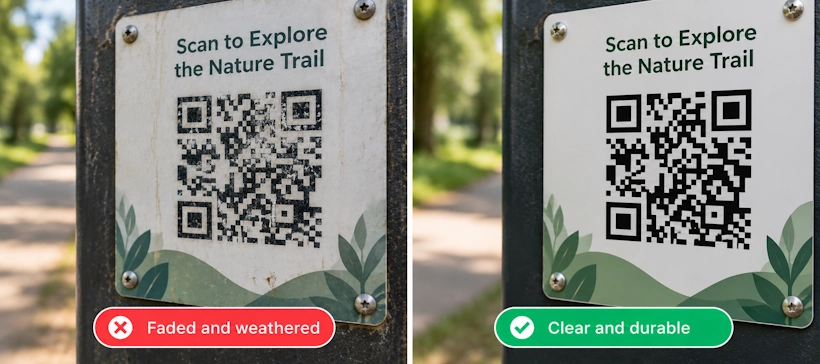
Les facteurs environnementaux peuvent également affecter les codes QR imprimés, notamment lorsqu'ils sont utilisés en extérieur.
L'exposition au soleil, à la pluie, à l'humidité, à la poussière, aux rayures ou aux températures extrêmes peut entraîner la décoloration, le jaunissement ou la déformation d'un code QR au fil du temps.
Pour les installations extérieures, privilégiez les matériaux résistants aux intempéries, la lamination ou les revêtements protecteurs. Il est également conseillé de tester régulièrement les codes QR destinés à une utilisation prolongée.
Erreurs de conception du code QR
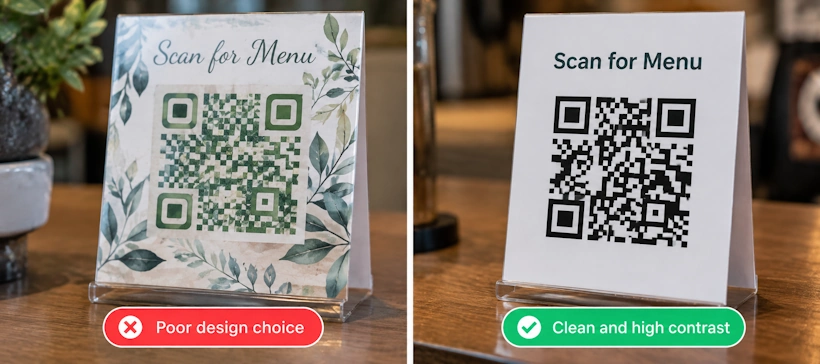
Un code QR ne doit pas nécessairement être en noir et blanc, mais le premier plan et l'arrière-plan doivent présenter un contraste suffisant.
Des couleurs très similaires, des arrière-plans chargés, une personnalisation excessive ou des éléments de conception qui interfèrent avec des zones importantes du code QR peuvent rendre la numérisation plus difficile.
L'espace libre autour du code, appelé zone de silence, est particulièrement important. La spécification du code QR exige une marge libre de quatre modules autour du symbole QR.
Évitez de placer du texte, des graphiques, des bordures ou d'autres éléments de design trop près du code QR.
💡 Lire la suite: Guide des tailles du code QR : quelle est la taille idéale ?
Surfaces inégales ou texturées
La surface sur laquelle un code QR est imprimé peut également affecter son apparence.
Les tissus, les emballages très incurvés, les surfaces texturées, les plis et les matériaux réfléchissants peuvent déformer le motif QR ou rendre certaines parties difficiles à capturer par un appareil photo.
Par exemple, un code QR imprimé ou brodé sur du tissu peut se déformer lorsque le matériau se plie ou s'étire.
Dans la mesure du possible, placez le code QR sur une surface plane et stable et testez-le dans l'environnement réel où les gens le scanneront.
Comment corriger un code QR flou
La meilleure façon de corriger un code QR flou dépend de la cause du problème.
✅ Téléchargez à nouveau le code QR en haute résolution
Si vous avez encore accès au générateur de code QR, il est généralement préférable de télécharger une nouvelle copie plutôt que d'essayer d'améliorer la netteté d'une image déjà floue.
Choisissez une résolution adaptée à l'utilisation prévue et remplacez l'image de basse qualité dans votre illustration.
Si le code QR a été considérablement agrandi, recommencez avec un fichier à plus haute résolution plutôt que de redimensionner l'image existante.
✅ Utilisez le format de fichier approprié
Différents formats conviennent mieux à différentes applications.
PNG: Convient à une utilisation numérique et aux applications d'impression de petite à moyenne taille lorsqu'il est téléchargé à une résolution appropriée. Évitez d'agrandir considérablement un petit fichier PNG.
PDF: Pratique pour ajouter un code QR à des documents imprimables ou partager des fichiers graphiques avec un imprimeur. Vérifiez que le code QR reste net lors de l'exportation.
SVG : Mieux adapté aux applications nécessitant un redimensionnement important, telles que les affiches, les panneaux, les présentoirs ou autres supports grand format.
L’important n’est pas simplement de choisir un format « de haute qualité », mais d’utiliser le format et la résolution adaptés à la taille finale.
✅ Évitez les redimensionnements et compressions inutiles
Placez le code QR dans votre design à une dimension égale ou inférieure à celle de l'image prévue lorsque vous utilisez un fichier raster.
Évitez d'exporter, de compresser, d'étirer ou de prendre des captures d'écran du code QR de manière répétée.
Si vous devez modifier sensiblement sa taille, téléchargez une version plus grande ou utilisez plutôt un format vectoriel.
✅ Améliorer la qualité d'impression
Si le code QR numérique est net mais que la version imprimée est floue, vérifiez le processus d'impression.
S'assurer:
- Le fichier QR code original est suffisamment clair.
- Les têtes d'impression sont propres et correctement entretenues.
- L'encre ou le toner ne bavent pas dans les modules voisins.
- Le code QR n'est pas automatiquement compressé ni redimensionné lors de l'impression.
- Le code imprimé final est suffisamment grand pour la distance de balayage prévue.
Imprimez et testez un échantillon avant de produire un lot important.
✅ Protéger les codes QR contre les dommages
Pour les codes QR exposés à des environnements extérieurs ou à contact fréquent, utilisez des matériaux durables et une protection appropriée.
La lamination, l'impression résistante aux intempéries, les revêtements protecteurs et un positionnement approprié peuvent contribuer à prévenir la décoloration, les rayures et les taches.
Inspectez périodiquement les installations permanentes et remplacez les codes QR endommagés si nécessaire.
✅ Vérifiez le design du code QR
Si la qualité de l'image n'est pas en cause, examinez le design lui-même.
Utilisez un contraste suffisant entre le code QR et son arrière-plan, veillez à ce que la zone de silence environnante soit dégagée et évitez les éléments de design excessifs qui rendent les modules individuels difficiles à distinguer.
Si vous personnalisez votre code QR, testez toujours la version finale sur plusieurs appareils avant de la publier ou de l'imprimer.
✅ Choisissez un niveau de correction d'erreur approprié
Les codes QR intègrent une correction d'erreurs qui permet de récupérer des données lorsqu'une partie du code est sale ou endommagée.
Cependant, un niveau de correction d'erreur plus élevé n'est pas systématiquement préférable pour tous les codes QR. Augmenter la correction d'erreur ajoute des données redondantes et peut accroître la taille ou la densité du symbole QR.
DENSO WAVE recommande de choisir le niveau en fonction de l'environnement d'utilisation et de la taille du code QR. Le niveau M est couramment utilisé, tandis que les niveaux supérieurs tels que Q ou H peuvent s'avérer utiles lorsque le code est plus susceptible d'être sali ou endommagé.
Pouvez-vous scanner un code QR flou ?
Parfois. La possibilité de scanner un code QR flou dépend de la portion de son motif encore discernable.
Essayez ces étapes:
- Ajustez la distance : Rapprochez ou éloignez légèrement votre téléphone du code QR et laissez la caméra faire la mise au point.
- Améliorer l'éclairage : Assurez-vous que le code QR soit bien éclairé, sans reflets ni éblouissement.
- Maintenez l'appareil stable : Le mouvement peut rendre un code QR déjà peu clair encore plus difficile à reconnaître pour la caméra.
- Essayez un angle différent : Cela peut s'avérer utile lorsque des reflets, des éblouissements ou une surface incurvée perturbent la numérisation.
- Utilisez l'image originale : Si vous scannez un code QR à partir d'une image ou d'un document, utilisez le fichier original plutôt qu'une capture d'écran ou une copie compressée.
- Essayez un autre appareil : La qualité de l'appareil photo et les capacités de lecture des codes QR varient d'un appareil à l'autre.
- Régénérez le code QR si possible : Si vous avez créé le code et que vous y avez toujours accès, télécharger une nouvelle version haute résolution est plus fiable que d'essayer d'améliorer numériquement la netteté d'une image fortement floue.
Si les informations contenues dans le code QR ont été perdues en raison d'un flou important, d'une compression ou de dommages physiques, la retouche d'image ne peut pas recréer de manière fiable le motif QR manquant.
💡 Lire la suite: Comment résoudre vos problèmes de numérisation de codes QR
Meilleures pratiques pour éviter les codes QR flous
Quelques précautions lors de la création, de la conception et de l'impression peuvent éviter la plupart des problèmes de netteté.
- Téléchargez la résolution appropriée : Choisissez la taille de l'image en fonction de l'endroit où le code QR sera utilisé.
- Évitez d'agrandir les petites images raster : Téléchargez plutôt une version plus grande.
- Utilisez des fichiers vectoriels pour les mises à l'échelle importantes : Envisagez le format SVG lorsque le code QR doit être considérablement agrandi.
- Maintenir un contraste marqué : Assurez-vous que le motif QR se distingue clairement de son arrière-plan.
- Gardez la zone de silence dégagée : Laissez suffisamment d'espace vide autour des quatre côtés du code QR.
- Évitez la compression excessive : Utilisez le fichier de code QR original chaque fois que cela est possible.
- Choisissez des matériaux d'impression adaptés : Évitez les surfaces qui provoquent des bavures, des distorsions, des reflets ou des irrégularités.
- Protéger les codes QR extérieurs : Utilisez des matériaux adaptés aux intempéries et à une exposition prolongée.
- Tester la version finale : Testez le code QR imprimé ou publié, et non pas seulement le fichier numérique original.
- Testez sur plusieurs appareils : Cela permet d'identifier les problèmes de numérisation avant que le code QR ne soit largement diffusé.
Conclusion
Un code QR flou est généralement le résultat d'une faible résolution, d'un redimensionnement incorrect, d'une compression, de problèmes d'impression, d'une mauvaise conception ou de dommages physiques.
La solution la plus fiable consiste à utiliser le code QR original et à le télécharger à la résolution appropriée ou dans un format adapté à son utilisation finale. Évitez d'agrandir les images basse résolution, conservez des contours nets et un contraste suffisant, et testez systématiquement la version imprimée ou numérique finale avant diffusion.
Avec QRCodeChimpVous pouvez créer des codes QR personnalisables et les télécharger dans des formats de haute qualité pour des applications numériques et d'impression.
Foire aux questions
Pourquoi mes codes QR imprimés sont-ils flous ?
Un code QR peut paraître flou après impression si l'image originale a une faible résolution, si elle a été trop agrandie, si l'imprimante provoque des bavures d'encre ou de toner, ou si le code a été imprimé trop petit.
Commencez par un code QR original de haute qualité, évitez les redimensionnements inutiles, vérifiez les paramètres de votre imprimante et testez le code QR à sa taille d'impression finale.
Comment puis-je rendre un code QR plus clair ?
Si vous avez créé le code QR, téléchargez une nouvelle version à une résolution plus élevée plutôt que d'essayer d'améliorer la netteté d'une image floue.
Pour un redimensionnement important, utilisez un format vectoriel tel que SVG. Assurez-vous également que le code QR présente un contraste suffisant, une zone de silence claire et des modules bien définis.
Est-il possible de corriger un code QR flou ?
Si vous avez accès au code QR original, la meilleure solution consiste généralement à le régénérer ou à le télécharger à nouveau à la résolution appropriée.
Si la seule copie disponible est fortement floue ou compressée, il se peut qu'il ne soit pas possible de restaurer de manière fiable le motif QR manquant par retouche d'image.
Les codes QR flous fonctionnent-ils encore ?
Les codes QR légèrement flous peuvent encore être scannés si une partie suffisante du motif reste lisible. Cependant, un flou important, une pixellisation, une distorsion ou des dommages peuvent empêcher la lecture.
Essayez de régler la distance, l'éclairage, l'angle et la mise au point. Si possible, utilisez l'image QR originale ou remplacez le code flou par une version plus nette.
Quel format PNG ou SVG est le plus adapté à un code QR ?
Cela dépend de l'utilisation qui sera faite du code QR.
Le format PNG convient parfaitement aux applications numériques et aux impressions de petite et moyenne taille lorsqu'il est téléchargé à une résolution appropriée. Le format SVG est généralement préférable lorsque le code QR doit être redimensionné de manière significative, car il s'adapte sans pixellisation.
Pourquoi mon code QR devient-il flou lorsque je l'agrandis ?
Si vous agrandissez une image matricielle, comme un petit fichier PNG, les pixels disponibles doivent être étirés sur une surface plus grande. Cela peut rendre les bords du module du code QR pixélisés ou flous.
Téléchargez le code QR en haute résolution ou utilisez un format vectoriel lorsqu'un redimensionnement important est nécessaire.
Encore
Votre assistant QR alimenté par l'IA : découvrez-le QRCodeChimpIntégration MCP de
Découvrez comment QRCodeChimp L'intégration MCP vous permet de créer, gérer et suivre les codes QR à l'aide d'assistants IA comme ChatGPT et Claude. Connectez votre compte dès aujourd'hui.
Codes QR Airbnb : Partagez des informations utiles et améliorez l’expérience des voyageurs
Découvrez des façons pratiques pour les hôtes Airbnb d'utiliser les codes QR pour partager le Wi-Fi, des guides, des itinéraires et des informations sur leur logement, tout en améliorant l'expérience des voyageurs.
Sondages par code QR : comment inciter les gens à scanner et à répondre
Un questionnaire par code QR facilite l'accès aux commentaires, mais le code seul ne génère pas de réponses. Ce guide explique comment créer un questionnaire par code QR qui incite les répondants à le scanner et à le soumettre.
Comment les magasins de détail peuvent recueillir les commentaires des clients sans intervention du personnel
Mettez en place un code QR de recueil d'avis clients dans vos points de vente afin de faciliter la collecte des commentaires sans avoir à solliciter le personnel. Découvrez où le placer et comment optimiser les réponses.
Le Plus Populaire
Contacter Les Ventes
