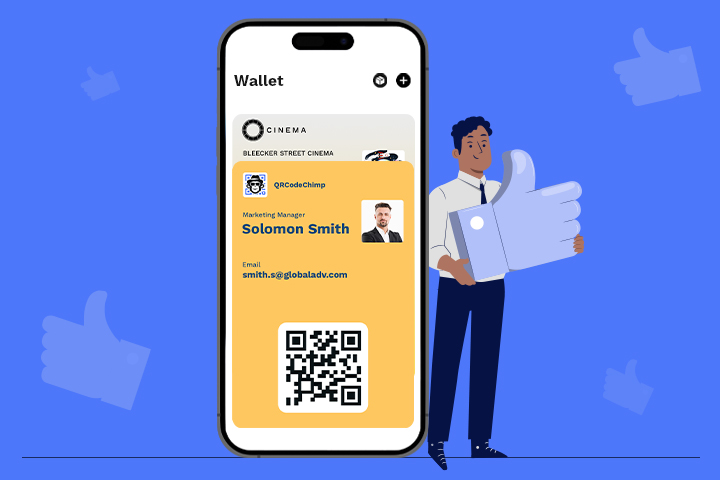
Une carte de visite Apple Wallet vous permet d'accéder rapidement à vos coordonnées sur un iPhone ou une Apple Watch. Au lieu de remettre une carte imprimée ou de demander à quelqu'un de saisir votre numéro, vous pouvez ouvrir votre carte depuis Apple Wallet, présenter son code QR et permettre à votre interlocuteur de consulter et d'enregistrer vos informations sur son téléphone.
Apple Wallet ne remplace pas votre carte de visite numérique. Il sert de couche d'accès rapide, permettant ainsi à votre carte de rester active, à jour et facile à partager lors de vos échanges en personne. Ce guide explique ce qu'est une carte de visite Apple Wallet, comment en créer une et la personnaliser. QRCodeChimpet comment ajouter une carte de visite à Apple Wallet.
- Qu'est-ce qu'une carte de visite Apple Wallet ?
- Comment créer une carte de visite Apple Wallet
- Comment ajouter une carte de visite à Apple Wallet
- Carte de visite Apple Wallet vs carte imprimée
- Avantages d'une carte de visite Apple Wallet
- Meilleures pratiques pour votre carte de visite Apple Wallet
- Créez votre carte de visite Apple Wallet avec QRCodeChimp
- Questions fréquemment posées
Qu'est-ce qu'une carte de visite Apple Wallet ?
Une carte de visite Apple Wallet est un pass Wallet qui vous permet d'accéder à votre carte de visite numérique. Une fois enregistrée dans Apple Wallet, elle vous donne un accès rapide à votre carte de visite au format QR code via l'interface Wallet sur iPhone et Apple Watch.
Le Pass vous permet d'accéder rapidement à votre carte de visite numérique. Celle-ci peut contenir votre nom, votre numéro de téléphone, votre adresse e-mail, votre fonction, les informations sur votre entreprise, votre site web, vos liens vers les réseaux sociaux, votre localisation, votre portfolio, vos documents, vos vidéos, et bien plus encore. Apple Wallet simplifie l'ouverture et la présentation de cette carte lors de vos rencontres.
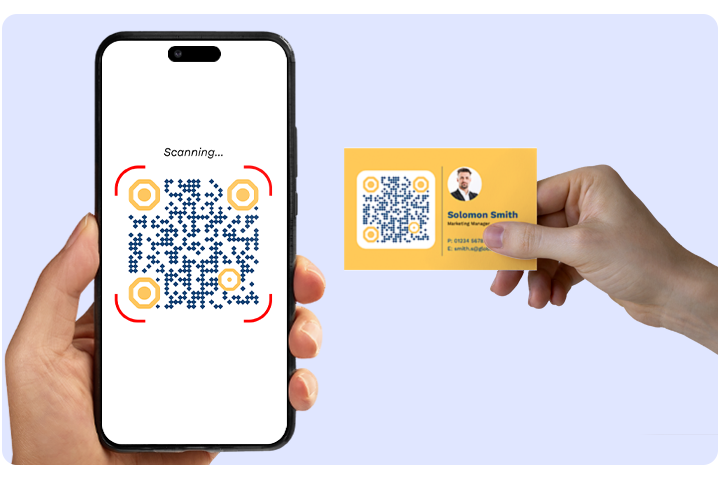
Chaque badge comporte un code QR. En le présentant, l'autre personne peut scanner le code, ouvrir votre carte de visite numérique et enregistrer vos coordonnées si elle le souhaite.
Comment créer une carte de visite Apple Wallet
Création d'une carte de visite Apple Wallet dans QRCodeChimp Le processus se déroule en deux étapes. Tout d'abord, vous créez et enregistrez votre carte de visite numérique. Ensuite, vous personnalisez son accès à Apple Wallet.
Avant de personnaliser votre carte, assurez-vous que votre carte de visite numérique comporte un nom de profil et un sous-titre. Apple Wallet exige ces deux champs pour générer la carte.
Étape 1 : Crée ton carte de visite numérique in QRCodeChimp et enregistrez-la. Si vous avez déjà une carte, passez à l'étape suivante.
Étape 2 : Ouvrez les réglages d'Apple Wallet de deux manières différentes :
- Depuis le tableau de bord : Trouvez votre carte, cliquez sur le menu Plus (3 points) et sélectionnez Apple Wallet.

- Lors de la modification de la carte : Ouvrez la carte pour la modifier, accédez à l'onglet Design/Paramètres, puis cliquez sur Paramètres Apple/Google Wallet.

Étape 3 : Dans la fenêtre contextuelle de personnalisation, sélectionnez l'onglet Apple Wallet s'il n'est pas déjà sélectionné.

Étape 4 : Personnalisez vos couleurs selon votre identité visuelle. Choisissez une couleur de fond, une couleur de texte principale et une couleur de texte secondaire. Vous pouvez utiliser les codes hexadécimaux pour une correspondance parfaite avec votre marque. L'aperçu en direct à gauche se met à jour instantanément.

Étape 5 : Cliquez sur Enregistrer pour appliquer le design, puis fermez la fenêtre contextuelle. Votre carte de visite Apple Wallet est prête à être partagée.

Comme le code QR ouvre votre carte de visite numérique interactive, toute personne qui le scanne voit toujours vos informations les plus récentes.
Une chose à noter: La carte Wallet est enregistrée sous forme d'instantané. Si vous modifiez ses couleurs ou les champs affichés, comme le nom du profil ou le sous-titre, vous devrez l'ajouter à nouveau à Apple Wallet pour que les modifications soient prises en compte. La carte de visite numérique associée au code QR se met à jour automatiquement dans tous les cas.
Comment ajouter une carte de visite à Apple Wallet
Vous pouvez ajouter votre carte de visite numérique à Apple Wallet depuis un iPhone. Vous y aurez ainsi un accès rapide lors de vos réunions, événements, visites clients et échanges professionnels.
Étape 1 : Scannez le code QR de la carte de visite numérique avec un iPhone.

Étape 2 : Appuyez sur l'icône du code QR sur la page de la carte de visite numérique.

Étape 3 : Appuyez sur « Enregistrer dans Apple Wallet ».

Étape 4 : Appuyez sur Autoriser pour que le laissez-passer puisse s'ouvrir.

Étape 5 : Touchez Ajouter. La carte est maintenant enregistrée dans Apple Wallet et prête à être partagée.

Une fois ajoutée, ouvrez Apple Wallet lorsque vous souhaitez partager votre carte. Présentez le code QR : votre interlocuteur pourra le scanner pour afficher votre carte de visite numérique.
Visionnez cette vidéo rapide pour découvrir comment ajouter étape par étape votre carte de visite numérique à Apple Wallet.
Carte de visite Apple Wallet vs carte imprimée
L'intérêt d'une carte de visite Apple Wallet devient évident lorsqu'on la compare à une carte imprimée et à un simple lien vers une carte numérique. Les cartes imprimées sont immuables. Les liens sont pratiques, mais ils peuvent se perdre dans les conversations ou les e-mails. Apple Wallet vous permet d'accéder facilement à votre carte dès que vous en avez besoin.
| Carte imprimée | Lien vers la carte numérique | Carte de visite Apple Wallet | |
|---|---|---|---|
| Comment il est partagé | Remis en personne | Envoyé sous forme de lien ou de code QR | Affiché depuis Apple Wallet et ouvert par scan de QR code |
| Mise à jour des informations | Nécessite une réimpression | Ouvre la dernière carte en direct | Ouvre la dernière carte en direct |
| Présentation de la marque | Corrigé après impression | Cela dépend du modèle de la carte | Le porte-cartes portefeuille peut être personnalisé pour s'harmoniser avec votre marque. |
| Coût après changement | Nouvelle impression requise | Aucun frais de réimpression | Aucun frais de réimpression |
| Analyse d'analyse | Indisponible | Disponible | Disponible |
Une carte imprimée est figée dès sa sortie de l'imprimante. Une carte de visite Apple Wallet reste liée à votre carte numérique active, simplifie le partage et vous permet de suivre les interactions lors de vos échanges professionnels hors ligne.
💡 Pour une comparaison détaillée, voir cartes de visite physiques vs numériques.
Avantages d'une carte de visite Apple Wallet

Une carte de visite Apple Wallet est pratique car elle simplifie les échanges professionnels. Plus besoin de chercher un lien, de transporter des cartes de visite imprimées ni de craindre de partager des informations obsolètes.
Cela facilite également le suivi. Lorsque votre fiche est plus facile d'accès et de numérisation, davantage de personnes peuvent consulter vos informations, enregistrer vos coordonnées et passer à l'étape suivante.
- Accès rapide: Votre carte est disponible dans Apple Wallet chaque fois que vous en avez besoin.
- Partage sans contact : L'autre personne scanne votre code QR et ouvre votre carte de visite numérique sans rien saisir.
- Toujours d'actualité : Votre carte de visite numérique peut être mise à jour lorsque votre rôle, votre numéro, votre lien ou les informations de votre entreprise changent, et toute personne scannant votre badge voit la version la plus récente.
- Meilleure cohérence de la marque : Les couleurs personnalisées permettent à votre carte Wallet de correspondre à votre image de marque personnelle ou d'entreprise.
- Réduire les déchets de réimpression : Vous n'avez pas besoin d'un nouveau lot d'impression à chaque modification de vos informations.
- Engagement mesurable : Les analyses de numérisation vous aident à comprendre la fréquence à laquelle les gens interagissent avec votre carte.
Pour les professionnels, cela signifie moins de suivis manqués. Pour les entreprises, cela signifie un partage plus cohérent des contacts entre les équipes commerciales, les recruteurs, les consultants, les équipes événementielles et le personnel de terrain.
Meilleures pratiques pour votre carte de visite Apple Wallet
Une bonne carte de visite Apple Wallet doit être facile à scanner, à comprendre et utile dès le premier contact. L'objectif n'est pas simplement de partager une carte, mais d'aider l'interlocuteur à agir rapidement, au moment où la conversation est encore fraîche dans sa mémoire.
✅ Gardez le design épuré
Utilisez un design simple et distinctif, adapté aux petits écrans. Choisissez des couleurs suffisamment contrastées et évitez tout élément qui surcharge visuellement le texte.
Le pass Wallet n'est qu'un point d'accès. Préservez sa confidentialité et laissez votre carte de visite numérique contenir les informations essentielles.
✅ N'ajoutez que ce qui mérite sa place
Votre carte de visite numérique doit contenir les informations essentielles pour un nouveau contact. Indiquez votre nom, votre fonction, votre entreprise, votre numéro de téléphone, votre adresse courriel, votre site web et vos profils pertinents sur les réseaux sociaux.
Selon votre rôle, vous pouvez également inclure un portfolio, une brochure, un lien de réservation, votre adresse, une page produit, une vidéo ou un formulaire. Évitez d'ajouter trop de liens s'ils ne contribuent pas à un objectif commercial précis.
✅ Indiquez clairement la prochaine action à entreprendre.
Déterminez l'action que vous souhaitez que votre nouveau contact effectue après avoir scanné votre carte. Il pourrait avoir besoin d'enregistrer vos coordonnées, de prendre rendez-vous, de visiter votre site web, de consulter votre portfolio, de remplir un formulaire ou de contacter votre équipe commerciale.
Facilitez la recherche de la prochaine étape sur votre carte de visite numérique.
✅ Gardez votre carte à jour
Mettez à jour votre carte de visite à chaque changement de rôle, numéro de téléphone, site web, lien vers votre calendrier, adresse, page produit ou éléments de votre marque. C'est l'un des principaux avantages par rapport aux cartes de visite imprimées.
Pour les équipes, les cartes de visite numériques centralisées permettent de maintenir l'exactitude des informations sur les employés et de réduire le partage de contacts obsolètes.
Si vous modifiez le design de votre carte ou les champs affichés dessus, n'oubliez pas de l'ajouter à nouveau à Apple Wallet pour que la carte reflète la mise à jour.
✅ Utilisez-le lors de vos rencontres en personne
Les cartes de visite Apple Wallet sont particulièrement efficaces dans les situations où la rapidité est essentielle : salons professionnels, conférences, réunions clients, visites immobilières, événements de recrutement, consultations en magasin, appels de vente et séances de réseautage professionnel.
Plus votre carte est facile à ouvrir, plus vous êtes susceptible de la partager au bon moment.
💡 Pour plus d'informations, consultez Que mettre sur une carte de visite numérique ?.
Créez votre carte de visite Apple Wallet avec QRCodeChimp
QRCodeChimp Cette application vous permet de créer une carte de visite numérique, de la personnaliser pour Apple Wallet et de la partager via un code QR. Vous pouvez modifier les informations de votre carte à tout moment, conserver une image de marque cohérente et utiliser la même carte pour vos réunions, événements, visites commerciales et vos interactions professionnelles quotidiennes.
Pour les particuliers, cela signifie que votre carte est toujours prête sur votre téléphone.
Pour les entreprises, cela facilite le partage des coordonnées entre les équipes. Les employés peuvent utiliser des cartes de visite numériques personnalisées lors de salons professionnels, de conférences, de réunions clients, en magasin et lors de visites sur le terrain. Les entreprises peuvent ainsi réduire les réimpressions, améliorer la cohérence de leur image de marque, accélérer le suivi des contacts et mesurer l'engagement généré par les interactions hors ligne.
Questions fréquemment posées
Est-il gratuit de créer une carte de visite Apple Wallet ?
Oui. Vous pouvez créer une carte de visite numérique et l'ajouter à Apple Wallet. QRCodeChimpLe forfait gratuit de [Nom de l'entreprise]. Les forfaits payants ajoutent des fonctionnalités avancées pour les utilisateurs et les entreprises qui ont besoin de plus de personnalisation, d'évolutivité et de gestion d'équipe.
Ai-je besoin de l'application Apple Wallet pour partager ma carte ?
Vous avez besoin d'Apple Wallet pour enregistrer votre carte comme carte de visite numérique. L'autre personne peut toujours l'ouvrir en scannant le code QR ou en utilisant le lien de votre carte, même si elle ne l'a pas enregistrée dans Apple Wallet.
Puis-je ajouter un code QR à Apple Wallet ?
Oui. Avec QRCodeChimpVotre carte de visite Apple Wallet inclut un code QR qui renvoie vers votre carte de visite numérique. Vous pouvez enregistrer ce code dans Apple Wallet et le présenter lorsque vous souhaitez partager vos coordonnées.
Est-ce compatible avec l'Apple Watch ?
Oui. Une fois la carte enregistrée dans Apple Wallet, elle sera disponible sur une Apple Watch jumelée, ce qui vous permettra de présenter facilement votre carte depuis votre poignet.
Puis-je modifier ma carte après qu'elle ait été enregistrée ?
Oui. Le pass Wallet est lié à votre carte de visite numérique active. Ainsi, lorsque vous mettez à jour les informations de votre carte dans QRCodeChimpToute personne scannant le code QR verra les informations les plus récentes. Les modifications apportées au laissez-passer lui-même fonctionnent différemment. Si vous modifiez les couleurs, le nom du profil ou le sous-titre, vous devrez ajouter à nouveau la carte à Apple Wallet pour que le laissez-passer mis à jour apparaisse sur votre appareil.
Qu’en est-il des utilisateurs Android ?
QRCodeChimp Compatible également avec Google Wallet. Les utilisateurs Android peuvent enregistrer une carte de visite numérique compatible dans Google Wallet, tandis que les utilisateurs d'iPhone peuvent utiliser Apple Wallet.
Une carte de visite Apple Wallet est-elle meilleure qu'une carte de visite imprimée ?
Une carte de visite Apple Wallet est plus facile à mettre à jour, plus rapide d'accès et offre un meilleur suivi qu'une carte imprimée. Les cartes imprimées restent utilisables dans certains cas, mais elles ne permettent pas d'afficher les mises à jour en temps réel, les liens, les fichiers multimédias, les formulaires ni les statistiques de numérisation.
Encore
Comment regrouper des cartes dans QRCodeChimp Configuration d'Entra ID
Apprenez à organiser efficacement vos cartes de visite numériques en utilisant QRCodeChimp Regroupement d'identifiants Entra. Simplifiez la gestion des cartes par groupe, filtre ou tout-en-un.
Comment préparer vos codes QR GS1 pour les rappels de produits ciblés
Découvrez comment les codes QR GS1 peuvent prendre en charge les rappels de produits au niveau des lots et des articles, et utilisez un rappel simulé en 7 étapes pour vérifier si vos systèmes sont prêts.
Top 10 des générateurs de code QR gratuits pour vous aider à commercialiser en 2026
L'aspect le plus important de l'utilisation des codes QR pour votre entreprise est de sélectionner le bon générateur de code QR. Voici dix générateurs de code QR gratuits pour vous aider à démarrer.
Comment créer et gérer des produits en marque blanche ?
Apprenez le processus étape par étape pour créer et gérer des produits de marque blanche personnalisés tels que des cartes de visite numériques, des étiquettes pour animaux de compagnie et des alertes médicales à l'aide de QRCodeChimp.
Le Plus Populaire
Contacter Les Ventes